
サービス名から探す : Arcstar Universal One Virtualに関するよくあるご質問
サービスに関するメニュー・サポート情報


 サービスに関するメニュー・サポート情報
ターゲットに接続できません。
ターゲットに接続できない場合、以下の手順に従って設定をご確認ください。
vApp(iOS)、vApp(MacOS)またはvApp(Windows(L2TP))から一部のターゲットにのみ接続できない場合は、
以下の「よくあるご質問」を併せてご参照ください。
■よくあるご質問
vApp(iOS/MacOS/Windows(L2TP))から一部のターゲットに接続できません。
確認手順は以下の通りです。
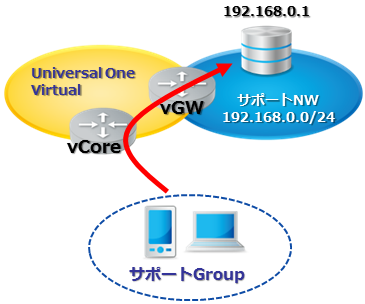
なお、ここでは下図のような
・シンプル設計でお申し込みのお客様の、
・「サポートGroup」というvClientグループに所属するvClientから、
・「サポートNW」というターゲット内の、
・「192.168.0.1」へ通信したい
場合を例にご説明いたします。
【手順1】vClient~vGWの通信確認
以下の「よくあるご質問」を併せてご参照ください。
■よくあるご質問
vApp(iOS/MacOS/Windows(L2TP))から一部のターゲットに接続できません。
確認手順は以下の通りです。
なお、ここでは下図のような
・シンプル設計でお申し込みのお客様の、
・「サポートGroup」というvClientグループに所属するvClientから、
・「サポートNW」というターゲット内の、
・「192.168.0.1」へ通信したい
場合を例にご説明いたします。
【手順1】vClient~vGWの通信確認
<vApp(Windows)、vApp(Android)、vApp(iOS)、vApp(MacOS) の場合>
vClientからvGWへPingを送信し、応答があるかを確認してください。
vAppの「サポート」メニュー内「通信テスト」からPingを送信することが可能です。
Pingのあて先については、シンプル設計でお申し込みの場合は10.217.0.1を、
カスタマイズ設計でお申し込みの場合は、「管理用アドレス」として指定したアドレス帯の
最若番のアドレスをご指定下さい。詳細は以下の「よくあるご質問」も併せてご参照ください。
【よくあるご質問】
■仮想ネットワーク接続時に端末に割り振られるIPアドレスを教えてください。
vClientからvGWへPingを送信し、応答があるかを確認してください。
vAppの「サポート」メニュー内「通信テスト」からPingを送信することが可能です。
Pingのあて先については、シンプル設計でお申し込みの場合は10.217.0.1を、
カスタマイズ設計でお申し込みの場合は、「管理用アドレス」として指定したアドレス帯の
最若番のアドレスをご指定下さい。詳細は以下の「よくあるご質問」も併せてご参照ください。
【よくあるご質問】
■仮想ネットワーク接続時に端末に割り振られるIPアドレスを教えてください。
| 【!】Ping応答がない場合 |
| vClientが仮想ネットワークに接続できていません。以下のページを参考に、vClientを仮想ネットワークに接続してください。 【よくあるご質問】 ■vAppからの接続ができません。 ■vAdapterからの接続ができません。 |
<vApp(Windows(L2TP))の場合>
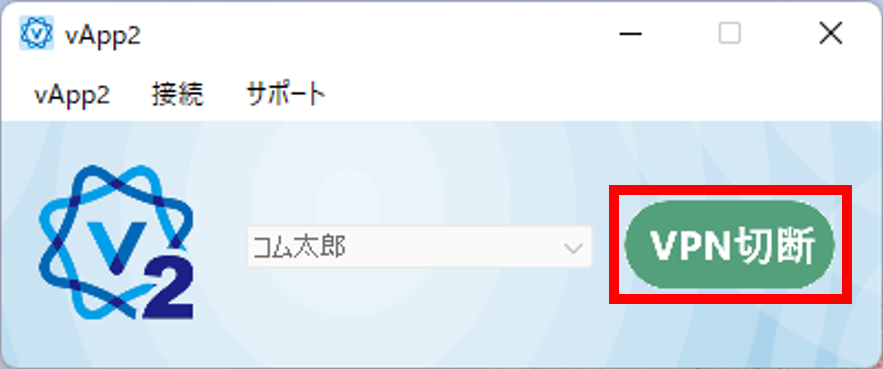
vApp(Windows(L2TP)の画面で以下のように「VPN切断」と表示されていて、
VPN接続ができていることを確認してください。
【手順2】ターゲットの設定確認
【2-1】ターゲットのアドレスの確認
「ターゲット」のタブをクリック、接続したいあて先の名前をクリックします。
あて先アドレスが正しく設定されているか確認してください。
| 【!】アドレスが誤っていた場合 |
| ターゲットは一度登録するとアドレスの編集ができません。 お手数をおかけしますが、正しい設定内容で新規にターゲットを作成してください。 |

【2-2】vCoreへのバインド確認
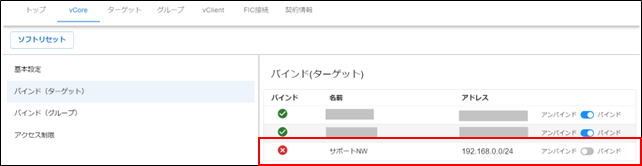
「vCore」タブをクリックし、「バインド(ターゲット)」をクリックします。
接続したいターゲットがvCoreへバインドされているかご確認ください。
| 【!】vCoreへバインドされていない場合 |
| 接続したいターゲットの「アンバインド/バインド」スイッチを押してください。 |
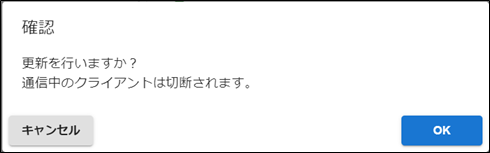
「OK 」ボタンを押下してください。
※ 通信中のクライアントは切断されますので実行タイミングにご注意ください。
※「キャンセル」を押下した場合は操作を取り消せます。
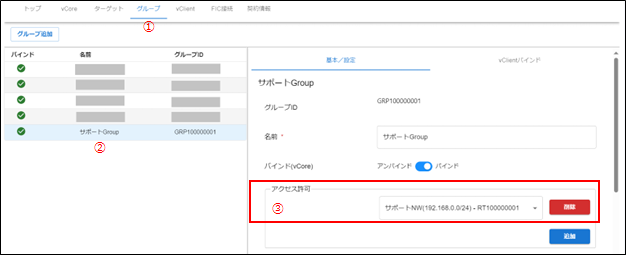
【手順3】vClientグループの設定確認
「グループ」タブをクリックし、対象のグループの名前をクリックします。
「アクセス許可」にターゲットが設定されているか確認してください。
| 【!】設定されていない場合 |
「追加」ボタンをクリックし、ターゲットを追加してください。 編集後、右下の「更新」ボタンをクリックしてください。 |
【手順4】ターゲット側からの通信確認
ターゲット内のホスト(ここでは192.168.0.1)からUniversal One Virtualの
vGW(シンプル設計プランの場合10.217.0.1。カスタマイズ設計プランの場合は申込時に
管理用アドレスとして指定したアドレス帯の最若番)へPing疎通できることをご確認ください。
| 【!】vCoreまで通信できない場合 |
| ターゲット~Universal One Virtual間で正しく通信できていないため、以下の点などをご確認ください。 ■ターゲット内のホストにvSegment(シンプル設計プランの場合10.217.0.0/22)向けの経路情報が正しく登録されていること ■通信経路上のお客様装置(FWなど)で10.217.0.0/22向けの通信を許可していること |
| 確認してもつながらない場合 |
手順1~3を確認しても解決しない場合、接続したいホストあてにtracerouteを実行いただき、
結果を取得してください。
vAppをご利用の場合は「サポート」メニュー内「通信テスト」からTraceroute(Windows版の
場合tracert)を実行してください。
vAdapterをご利用の場合は、Windows端末を接続いただき
「すべてのプログラム」>「アクセサリ」>「コマンドプロンプト」を起動し、
「tracert あて先ホストIPアドレス」を入力して、結果をテキストファイル等にコピーしてください。
その上で、以下の情報を添えて弊社お問い合わせ窓口までご連絡ください。
お手数をおかけいたしますが、ご協力のほどよろしくお願いいたします。
| (1)取得したtracerouteの結果 (2)あて先UserNetworkへの接続に失敗したvClientID (例:Support01@N123456789.uno) (3)接続に失敗したおおよその時間 (例:2025年6月9日 13:30ごろ) |
 アンケートにご協力をお願いします
「疑問・問題は解決しましたか?」