
サービス名から探す : 法人向けOCNサービスに関するご利用ガイド
サービスに関するメニュー・サポート情報


Wi-Fi設定|macOS Ventura / Monterey / Big Sur / Catalina|Wi-Fi(無線LAN)
macOSのWi-Fi(無線LAN)への接続方法をご案内します。
インターネット接続
IPoE対応ルーター01の接続
ホームゲートウェイの設定
こんなときは?
以下よりお使いのmacOSを選択してください。
macOS Ventura をご利用の場合
-
接続するネットワークのSSIDと暗号化キーをご用意ください。ご不明な場合は以下をご参照ください。
-
設定前に接続するルーターの電源を入れてください。
-
本手順ではmacOS Ventura(13.0)を使用しています。画面・アイコン・名称等はOSのバージョンにより異なる場合があります。

 Wi-Fiメニュー]をクリックし、Wi-Fiスイッチが[
  オフ(切)]の場合はクリックして[
  オン(入)]にします。
※以降の手順は[yourSSID]というSSIDに接続する場合の例です。
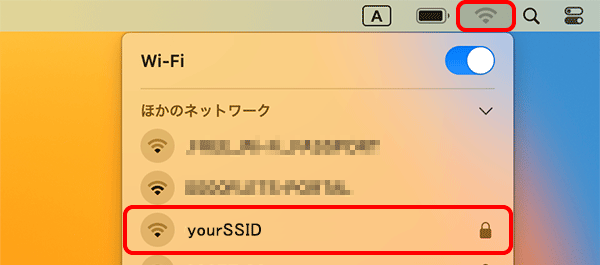
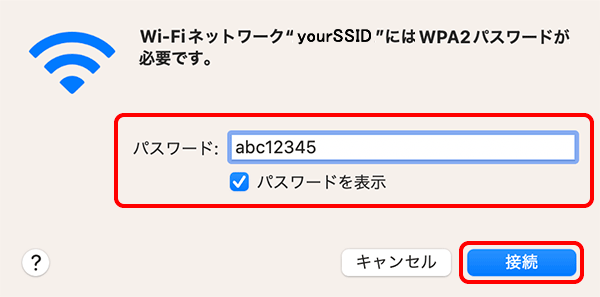
| パスワード | 暗号化キーを入力 |
|---|---|
| パスワードを表示 | チェックを入れ入力内容を確認 |

OCNのWebサイトなどが表示されない場合
ルーターの設定が完了していない可能性があります。
再度ルーターの設定を確認してください。
上記の設定を行ってもWi-Fi接続がうまくいかない場合は、
Wi-Fi設定やネットワーク設定の確認を行ってください。
macOS Monterey / Big Sur / Catalina をご利用の場合
-
接続するネットワークのSSIDと暗号化キーをご用意ください。ご不明な場合は以下をご参照ください。
-
設定前に接続するルーターの電源を入れてください。
-
本手順ではmacOS Monterey(12.0.1)を使用しています。画面・アイコン・名称等はOSのバージョンにより異なる場合があります。
 オフ(切)]の場合はクリックして[
 ※[  オン(入)]の場合は、次のSTEPへお進みください。
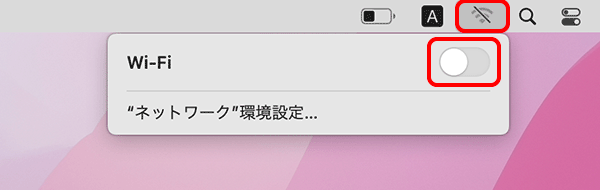
[  Wi-Fiメニュー]が表示されていない場合
-
メニューバーの[
 アップルメニュー]-[システム環境設定]をクリックします。
 -
[システム環境設定]画面で[
 ネットワーク]をクリックします。
 -
[ネットワーク]画面左で[Wi-Fi]を選択し、[メニューバーにWi-Fiの状況を表示]にチェックします。画面左上の[● 閉じる]をクリックします。
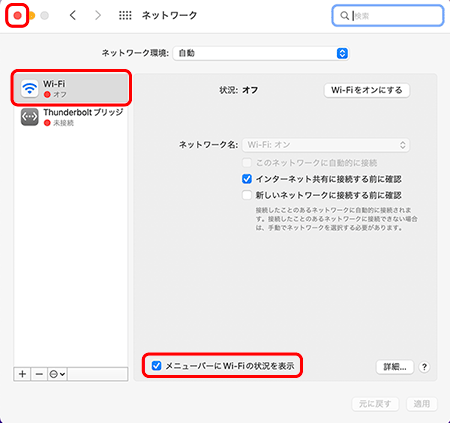
※以降の手順は[yourSSID]というSSIDに接続する場合の例です。
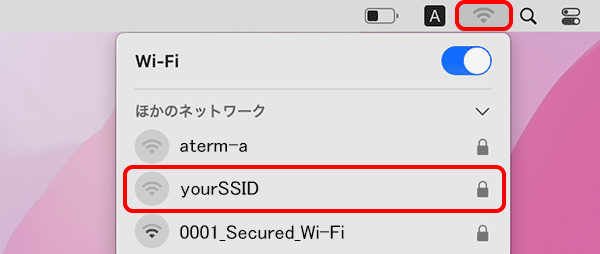
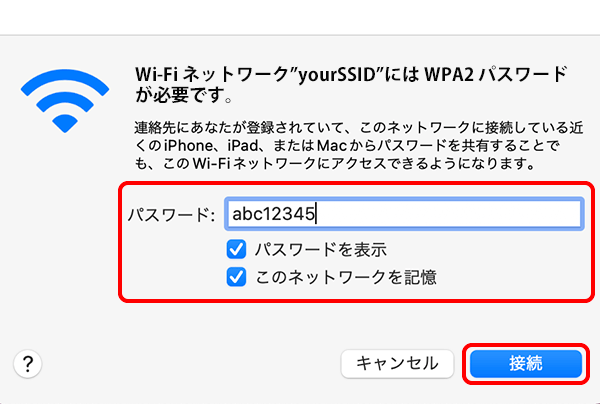
| パスワード | 暗号化キーを入力 |
|---|---|
| パスワードを表示 | チェックを入れ入力内容を確認 |
| このネットワークを記憶 | チェックする |
OCNのWebサイトなどが表示されない場合
ルーターの設定が完了していない可能性があります。
再度ルーターの設定を確認してください。
上記の設定を行ってもWi-Fi接続がうまくいかない場合は、
Wi-Fi設定やネットワーク設定の確認を行ってください。
 アンケートにご協力をお願いします
「疑問・問題は解決しましたか?」
※[ オン(入)]の場合は、次のSTEPへお進みください。