
サービス名から探す : 損保クラウドに関するよくあるご質問


正しいユーザIDとパスワードを入力しても損保クラウドにログインできません【GoogleChrome】
ブラウザの古いキャッシュ(インターネット一時ファイル)により
正しいユーザIDとパスワードでログイン頂けない場合がございます。
その場合の対処策を記載させて頂きますので以下をご確認下さい。
Step1 GoogleChromeでキャッシュを削除する
Step2 GoogleChromeでインプライベートウィンドウで表示する
Step1 GoogleChromeでキャッシュを削除する
キャッシュのクリアの手順は以上となります。
上記手順を実施してもログイン出来ない場合は引き続き下記Step2を実施下さい。
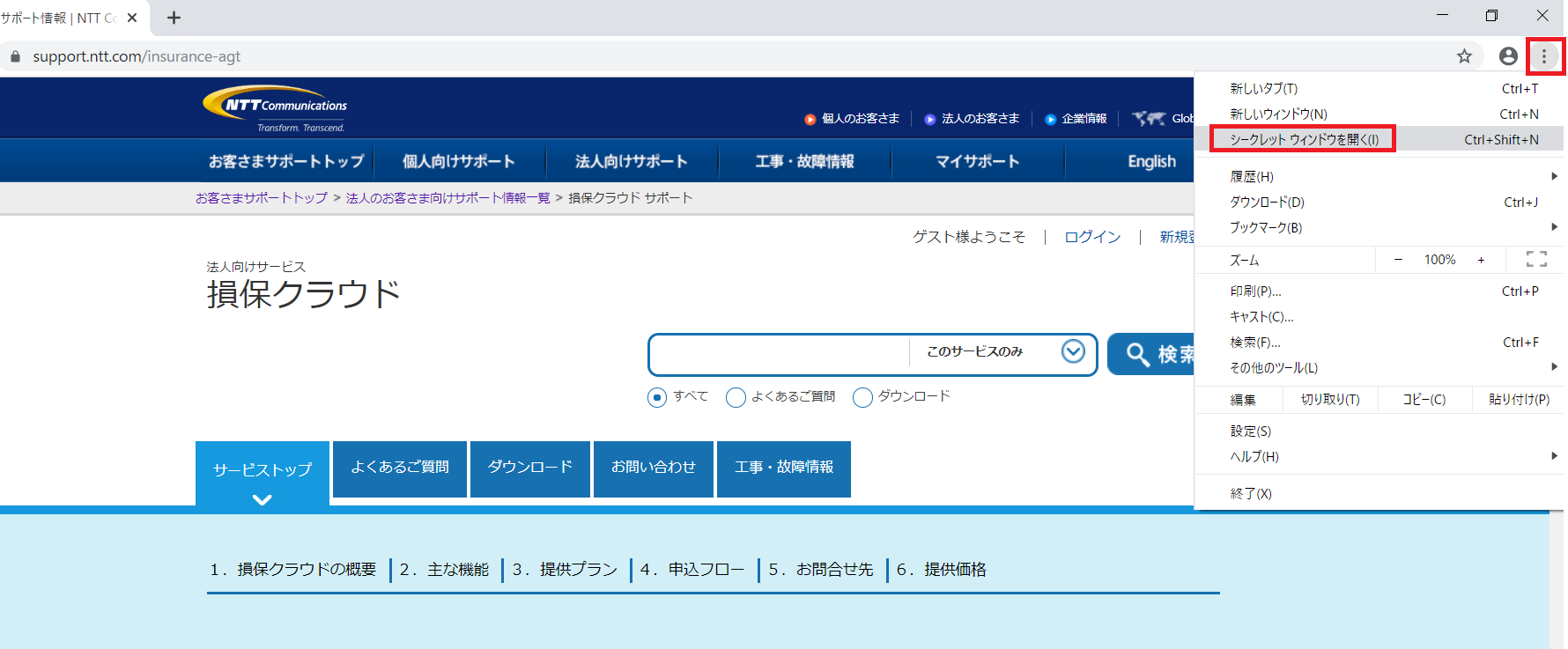
1.画面右上に点が3つ縦に並んだマークをクリックします。
[ シークレットウィンドウを開く(I) ]をクリックします。
2.画面上部に下記のURLを入力します。
3.再度ログイン可能かお試しください。
正しいユーザIDとパスワードでログイン頂けない場合がございます。
その場合の対処策を記載させて頂きますので以下をご確認下さい。
キャッシュとは・・・・
ブラウザはWEBページの閲覧時に、次回同じWEBページを表示する際に素早く
ページを開くため、画像等の情報をキャッシュ(インターネット一時ファイル)として
パソコン内に一時的に保存しています。
ページを開くため、画像等の情報をキャッシュ(インターネット一時ファイル)として
パソコン内に一時的に保存しています。
Step1 GoogleChromeでキャッシュを削除する
Step2 GoogleChromeでインプライベートウィンドウで表示する
Step1 GoogleChromeでキャッシュを削除する
<この操作を行うとお客様の端末からデータが削除される可能性がございますので
慎重に作業されますよう、ご検討ください。>
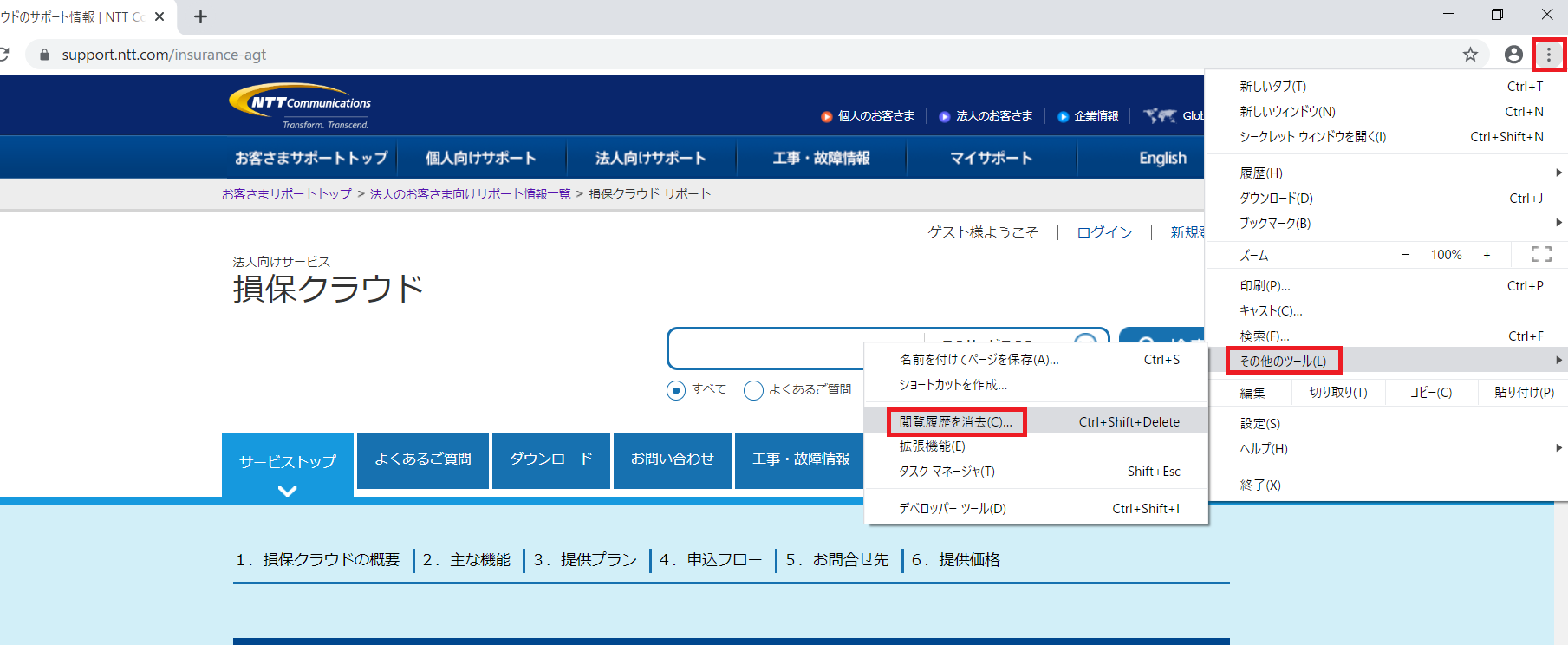
1.画面右上に点が3つ縦に並んだマークをクリックします。
[ その他のツール ] → [ 閲覧履歴を消去(C) ]の順にクリックします。
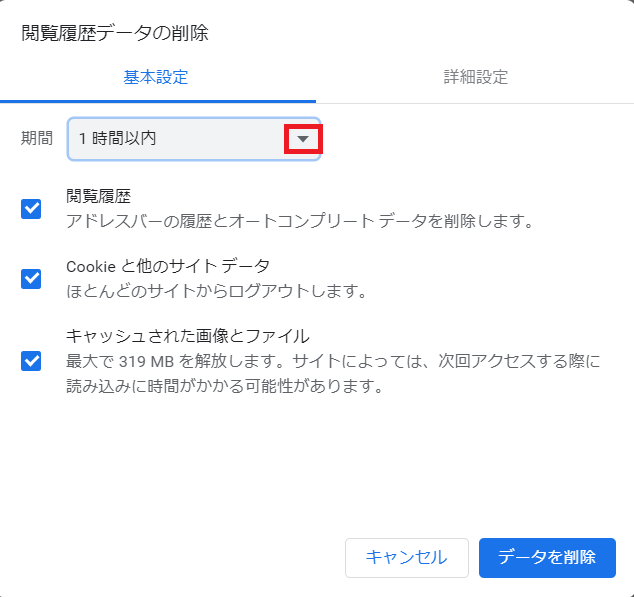
2.[ 閲覧履歴データの削除 ]という新しいウィンドウが出るので
[ 期間 ]の右側にある ▼ をクリックします。
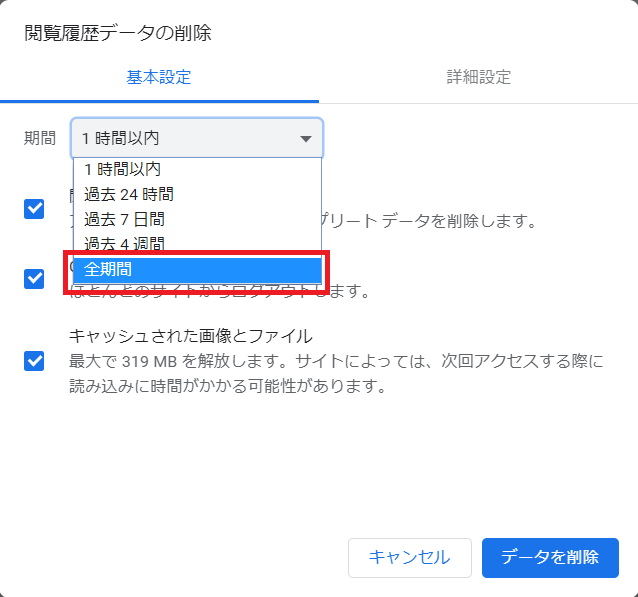
3.表示された選択肢の中から[ 全期間 ]をクリックします。
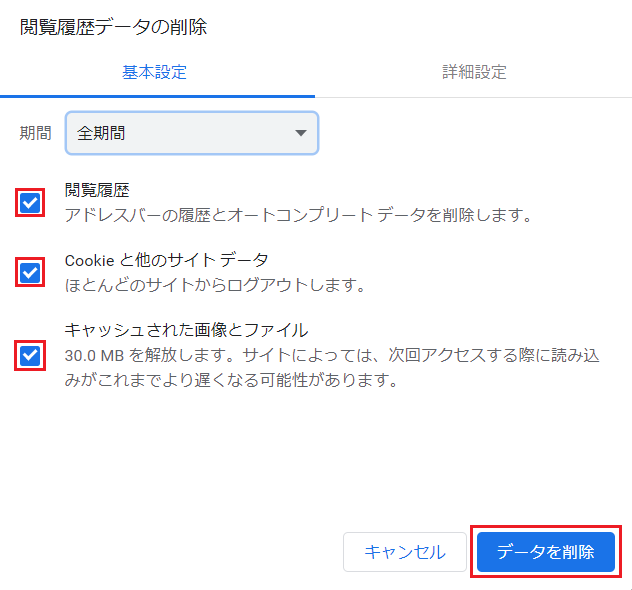
4.下記3つの項目にチェックを入れ、[ データの削除 ]をクリックします。
5.再度ログイン可能かお試しください。
慎重に作業されますよう、ご検討ください。>
1.画面右上に点が3つ縦に並んだマークをクリックします。
[ その他のツール ] → [ 閲覧履歴を消去(C) ]の順にクリックします。
2.[ 閲覧履歴データの削除 ]という新しいウィンドウが出るので
[ 期間 ]の右側にある ▼ をクリックします。
3.表示された選択肢の中から[ 全期間 ]をクリックします。
4.下記3つの項目にチェックを入れ、[ データの削除 ]をクリックします。
5.再度ログイン可能かお試しください。
キャッシュのクリアの手順は以上となります。
上記手順を実施してもログイン出来ない場合は引き続き下記Step2を実施下さい。
1.画面右上に点が3つ縦に並んだマークをクリックします。
[ シークレットウィンドウを開く(I) ]をクリックします。
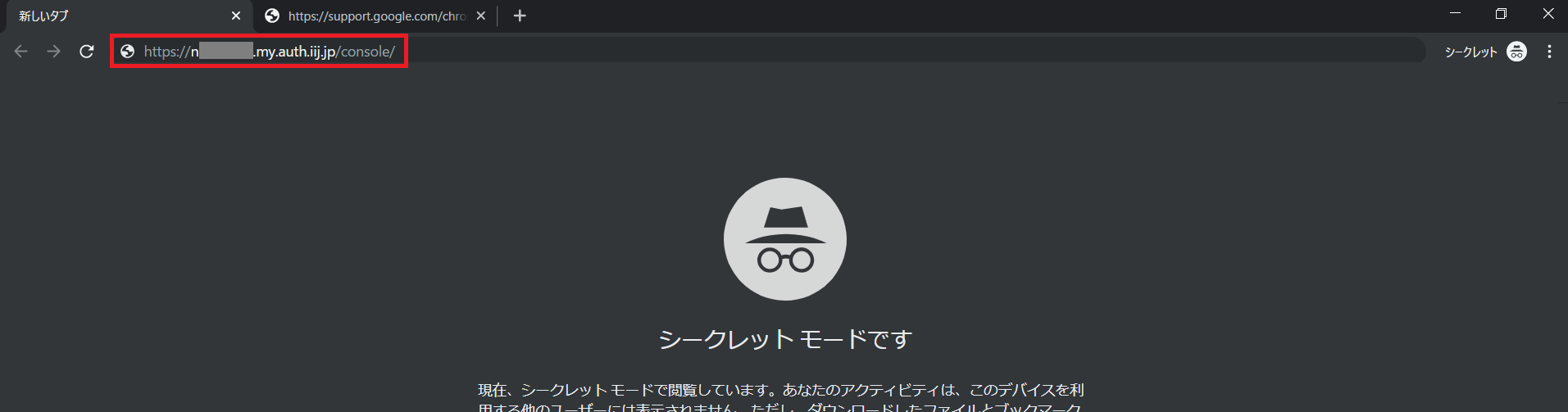
2.画面上部に下記のURLを入力します。
・https:// [ドメイン名の先頭部分].my.auth.iij.jp/console/
※ドメイン名の先頭部分:taro@n12334.agt.co.jp の場合は「n12334」部分です。
例:https://n12334.my.auth.iij.jp/console/
※ドメイン名の先頭部分:taro@n12334.agt.co.jp の場合は「n12334」部分です。
例:https://n12334.my.auth.iij.jp/console/
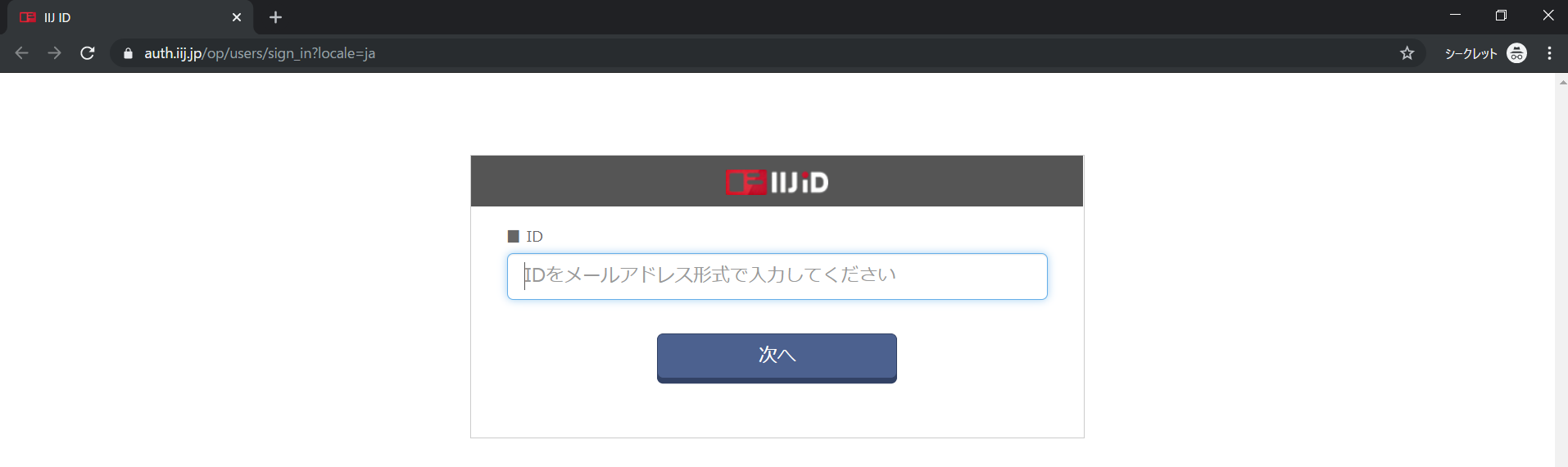
3.再度ログイン可能かお試しください。
 アンケートにご協力をお願いします
「疑問・問題は解決しましたか?」