
サービス名から探す : MagicConnectに関するよくあるご質問
サービスに関するメニュー・サポート情報


 サービスに関するメニュー・サポート情報
5-20.クライアントプログラムのアップデート手順を教えてください。
はじめに
対象機器(接続先機器、会社PCなど)のクライアントプログラムを、最新バージョンへアップデートする手順を説明します。


- このページの手順では、アップデートツールを利用します。アップデートツールはインストールされているバージョンを確認して最新で無い場合のみアップデートを実施します。
手順
Step 1
クライアントプログラムをインストールしている対象機器(接続先機器、会社PCなど)に、Windowsの管理者権限ユーザーでサインインします。
Step 2
各種ダウンロードにてアップデートツールをダウンロードします。
※バージョン情報はクライアントプログラムの設定画面で確認できます。
Step 3
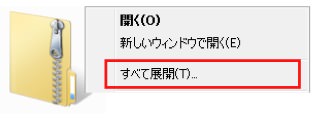
ダウンロードした「client_update_tool.zip」を右クリックし、表示されたメニューから「すべて展開…」を選択します。
Step 4
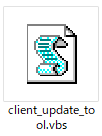
展開されたパッケージの中にある「client_update_tool」フォルダー内の「client_update_tool.vbs」をダブルクリックします。
クライアントプログラムが最新の場合は下記のメッセージが表示されます。アップデートの必要がありませんので「OK」を選択して作業を終了してください。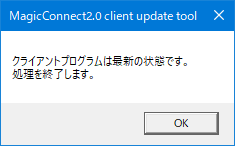
クライアントプログラムがインストールされていない場合は下記のメッセージが表示されます。「OK」を選択して終了してください。
このページの手順は、クライアントプログラムがインストールされた対象機器(接続先機器、会社PCなど)で実施する必要があります。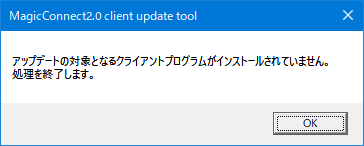
Step 5
更新の実施を確認するダイアログが表示されたら「はい」を選択します。
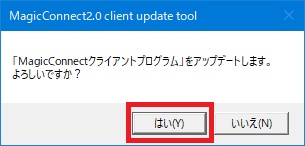 または
または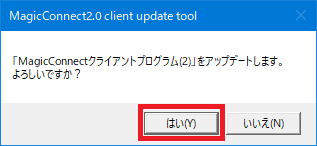
Step 6
セットアッププログラムがPCに変更を加えることを許可するか確認するダイアログが表示された場合、「はい」を選択します。
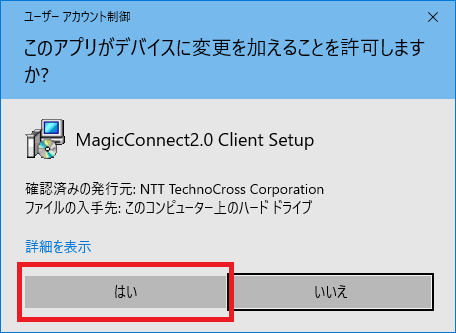 または
または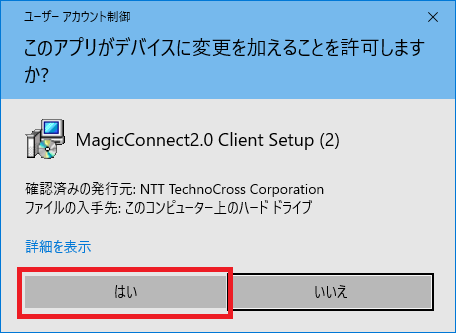
Step 7
アップデートが実行されます。
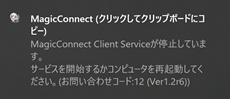
アップデート中に下記のメッセージが短時間表示されますが、MagicConnectサービスが一時停止されることに伴うメッセージのため問題ありません。
完了メッセージが表示されるまでそのままお待ちください。
Step 8
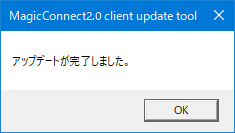
アップデート完了メッセージが表示されたら「OK」をクリックします。
Step 9
赤丸無し、赤丸付きの2つのクライアントプログラム (
 ) がインストールされていて、どちらも最新でなかった場合は、2つ目のクライアントプログラムに対しても Step 5 ~ Step 8 が改めて実施されます。
Step 10
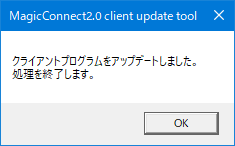
アップデートツール全体の完了メッセージが表示されたら「OK」をクリックします。
以上で終了です。
 アンケートにご協力をお願いします
「疑問・問題は解決しましたか?」