
サービス名から探す : MagicConnectに関するよくあるご質問
サービスに関するメニュー・サポート情報


 サービスに関するメニュー・サポート情報
5-18. USBキータイプのビューアアプリをアップデートする手順を教えてください。
はじめに
マジックコネクト USBキータイプのビューアアプリ(手元端末用)を、最新版にアップデートする手順を説明します。
手順
Step 1
任意のパソコンに、管理者権限ユーザでサインインします。
Step 2
アップデートするUSBキーをパソコンに挿し、ビューアアプリを起動します。
※USBキーは1つのみ挿してください。
※USBハブを介さずパソコンへ直接挿してください。
※可能な範囲でUSBキー以外の外付けデバイスをパソコンから外してください。
ビューアアプリの更新中に設定が初期化される可能性に備え、以下の設定情報をメモ帳等に保存します。
- ログイン画面のサーバ、ユーザ名
- 設定画面の各種設定
- リモートデスクトップの設定画面の各種設定
キャンセルで設定画面を全て閉じます。
ログイン画面を x で閉じます。Step 3
各種ダウンロードより、対応したパッケージをダウンロードします。
Step 4
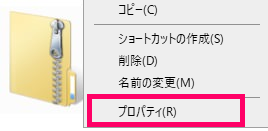
ダウンロードしたパッケージを右クリックし、「プロパティ」を選択します。
Step 5
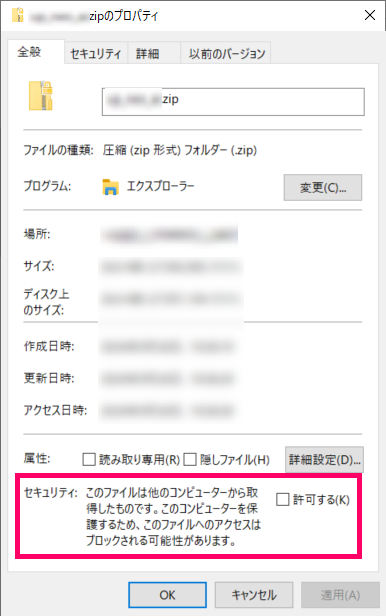
プロパティ画面の下部に
「このファイルは他のコンピューターから取得したものです。このコンピューターを保護するため、このファイルへのアクセスはブロックされる可能性があります。」
が表示されている場合、
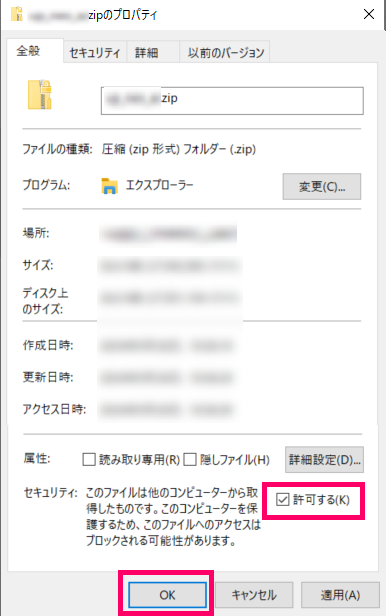
「許可する」を選択して「OK」でプロパティ画面を閉じます。
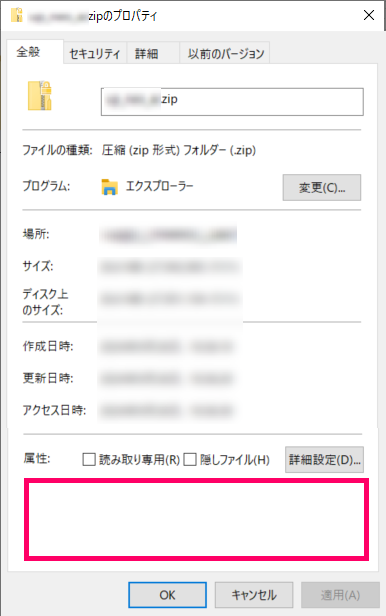
プロパティ画面の下部に「このファイルは他のコンピューターから取得したものです。~~」が表示されていない場合は、そのままプロパティ画面を閉じます。
Step 6
ダウンロードしたパッケージを右クリックし、「すべて展開…」を選択します。
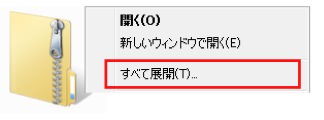
「すべて展開…」が無い場合
圧縮ファイル(ZIPファイル)を扱うためのアプリケーションとして、Windows標準以外の特殊なアプリケーションが導入されている環境では、「すべて展開…」以外のメニューが表示される場合があります。
その場合は「展開」や「解凍」といった名称のメニューを実行して圧縮ファイル(ZIPファイル)を展開/解凍してください。
その後、Step 7 に進んでください。Step 7
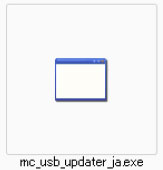
展開したパッケージの中にあるフォルダー「MC_USB_Updater_***」を開き、「mc_usb_updater_ja.exe」を右クリックし、「管理者として実行」を選択します。
「このアプリがデバイスに変更を加えることを許可しますか?」が表示された場合は、発行元が「NTT TechnoCross Corporation」であることを確認し「はい」を選択します。
Step 8
[MagicConnect3 USBキーの更新]画面が表示されたら、「更新」を選択します。
※USBキーのプログラムを実行している場合は、終了してから作業を行ってください。
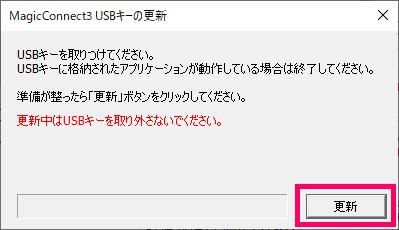
直後に[MagicConnect3 USBキーの更新エラー]画面が表示された場合、手順に間違いがあります。
下記の表にしたがって、対処してください。エラーメッセージ 原因 対処 このUSBキーはエディションが異なるため、更新できません。
MagicConnect ***用USBキーの更新プログラムをご利用ください。ご利用中のタイプと異なるパッケージのプログラムを実施しています。 [Step 3]より再度実施してください。 リムーバブル領域(*\)が書き込み禁止のため、更新できません。
書き込み禁止を解除し、バックアップしてから、再度実行してください。お客さまサポートサイト内「お問い合わせ」へお問い合わせください。 Step 9
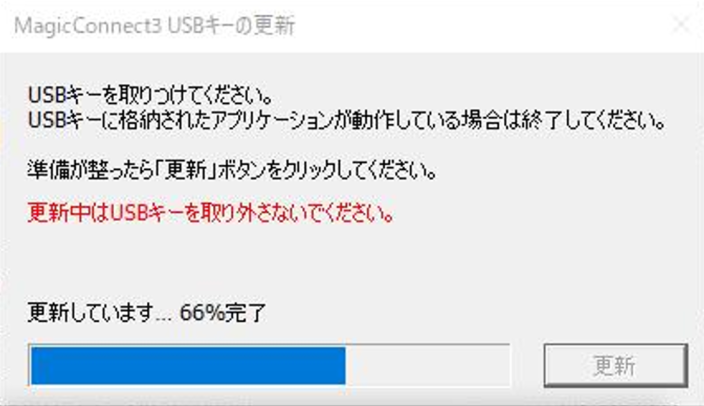
アップデートが開始されると、進行状況が表示されます。
※アップデート中は、絶対にUSBキーを取り外さないでください。
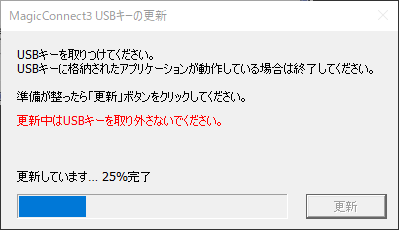
※下記の画面が表示された場合は、「キャンセル」を選択してください。
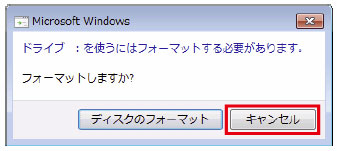
Step 10
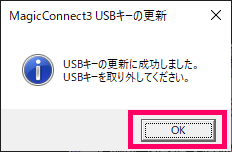
アップデート完了画面が表示されたら、「OK」を選択します。
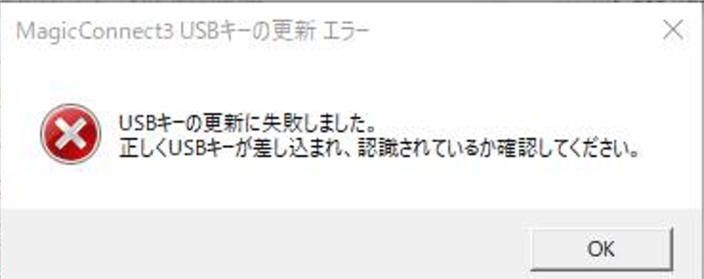
60%前後まで進んだ後に「USBキーの更新に失敗しました。正しくUSBキーが差し込まれ、認識されているか確認してください。」が表示された場合
ビューアアプリの更新に成功したものの、設定情報の移行に失敗している可能性があります。
この場合も、以降の手順を継続してください。
ビューアアプリを起動した際にユーザ名等が空の場合、Step2で保管した設定情報を入力してください。
Step 11
パソコンの画面右下にあるタスクトレイの取り外しアイコンをクリック、「CD ドライブ (DVD RW ドライブ) の取り外し」あるいは「MagicConnect の取り出し」を選択し、USBキーを取り外します。
※USBキーを取り外さないと、正常に動作しない場合があります。一度取り外しをお願いします。
Step 12
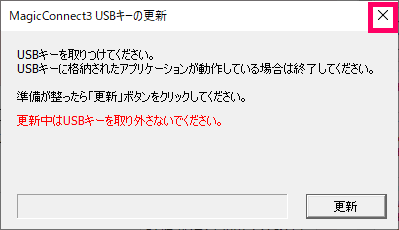
画面右上の閉じるボタンを選択します。
以上で終了です。
 アンケートにご協力をお願いします
「疑問・問題は解決しましたか?」