
サービス名から探す : Genesys Cloud CXに関するよくあるご質問
サービスに関するメニュー・サポート情報


 サービスに関するメニュー・サポート情報
Chromeでネットワークログを取得する方法は?
ブラウザ側で取得できるコンソールログとネットワークログは、エージェントのコンピューター上でのアクションとイベントを可視化します。Cloud側のログとブラウザーログ(コンソールログとネットワークログ)を組み合わせることで、不具合発生時の調査の制度が向上します。
Google Chromeのネットワークログの取得方法は次の通りです。
1.Chromeブラウザーで、をクリックし、次にその他のツール > デベロッパーツールをクリックします。
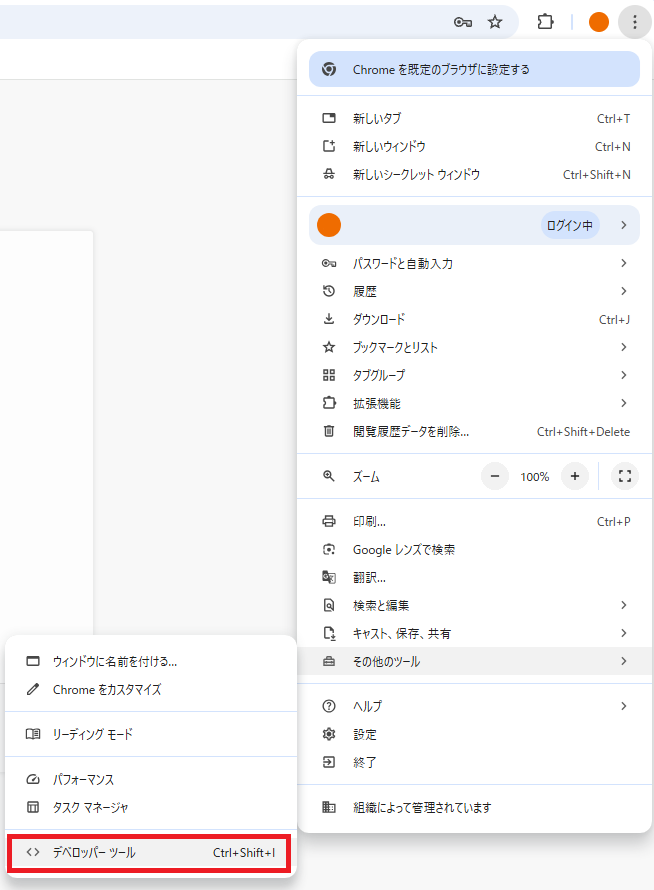
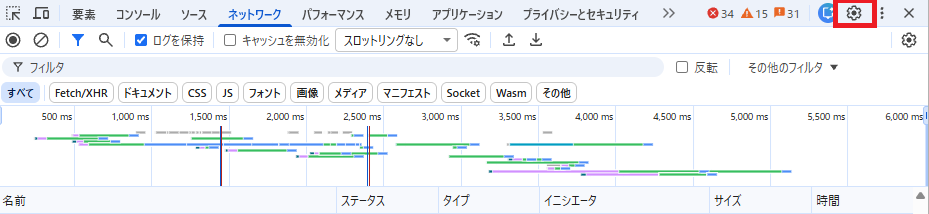
2.デベロッパーツールメニューの右上にある設定アイコンをクリックします。
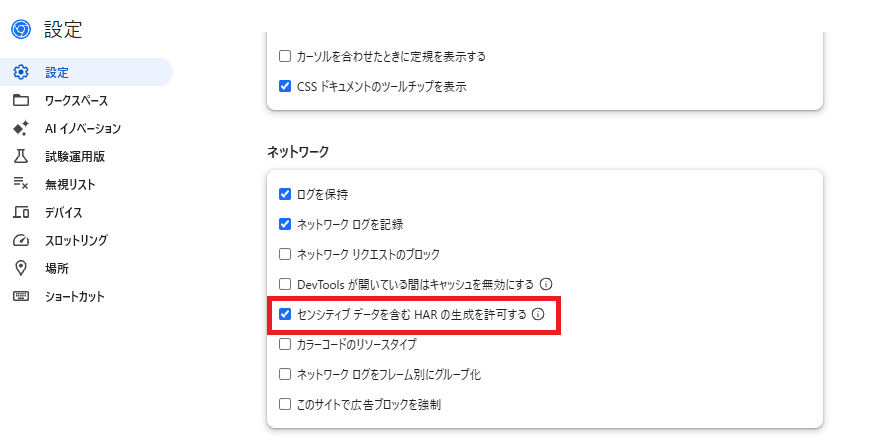
3.設定 > ネットワーク > センシティブ データを含む HAR の生成を許可する を有効にします。
4.ネットワークタブを表示します。
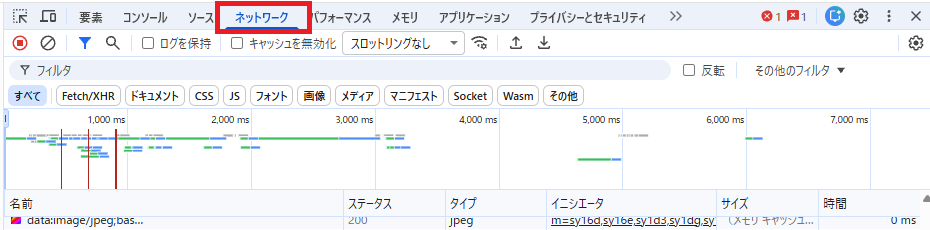
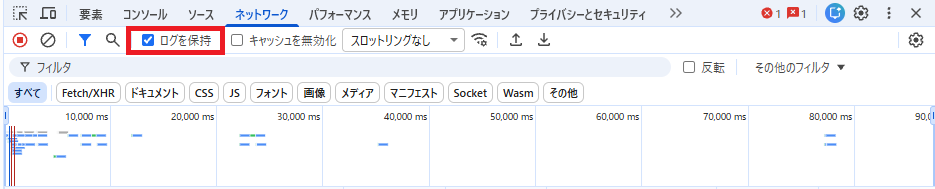
5.ログを保持を有効にします。
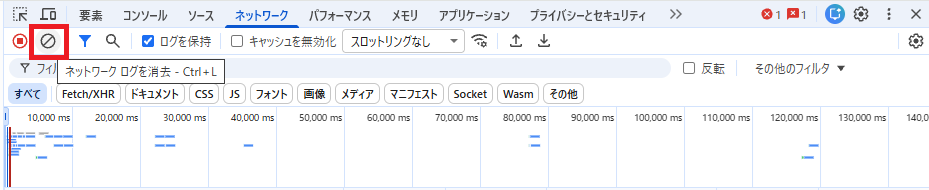
6.ネットワークをクリアするには、「ネットワークログを消去」をクリックします。
7.ネットワークを開いたまま、調査中の問題の手順を再現します。
8.調査中の問題が再現したら、ネットワークログの記録を停止します。

9.エクスポートボタンをクリックし、HAR(センシティブデータを含む)をエキスポートをクリックします。
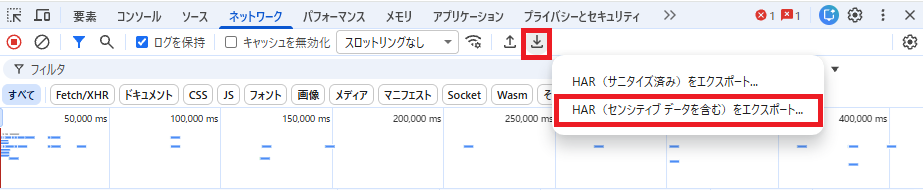
10.ファイルの保存先を選択し、HARファイルを保存します。
※ この情報は2026年2月時点での情報です。情報が古くなっている場合がございますので、最新情報はGenesys Cloud Resource Center等をご参照ください。
 アンケートにご協力をお願いします
「疑問・問題は解決しましたか?」