
サービス名から探す : Box over VPNに関するご利用ガイド
サービスに関するメニュー・サポート情報


ユーザーとグループ
- 通常、Boxアカウントのプライマリ管理者が操作を行うとユーザーに通知が送信されますが、サイレントモードを有効にすることで、一時的に通知を抑制します。
- サイレントモード有効後にキューに追加された通知は、サイレントモードを解除した時点で、当該ユーザーの受信トレイに配信されます。
- アカウントのプライマリ管理者(Box管理者)は、管理コンソールでサイレントモードを設定できます。その手順は以下のとおりです。
設定手順:
1. 管理コンソールの左側のナビゲーションで、[Enterprise設定] をクリックします。
2. ページの上部で、[通知] をクリックします。
3. [メール設定] セクションで [サイレントモード] スライダボタンをクリックします。
注意事項:
- サイレントモードは、Boxアカウントのプライマリ管理者のみ使用可能であり、管理者が管理コンソールで実行する操作にのみ適用されます。
- フォルダ固有のコラボレーション招待など、[マイアカウント] タブで実行される操作には適用されません。
- 共同管理者には、管理コンソールにサイレントモードオプションが表示されず、設定できません。
- サイレントモードを有効にすると、プライマリ管理者のBoxアカウントの上部にバナー通知が表示されます。
- フォルダへの招待は、サイレントモードの対象外のため、通知を抑制することはできません。
- ただし、グループ機能で作成したグループをフォルダに招待する場合には、当該グループに所属するメンバーに対し、通知されません。
- 通知を抑制することはできません。
- 外部ユーザーは、管理対象ユーザーに変更することにより、グループのメンバーに設定することができます。
- 管理対象ユーザに変更できない外部ユーザーは、グループのメンバーに設定できません。
- 外部ユーザーを管理対象ユーザーに変更する手順は以下の通りです。
1. 管理コンソールの「Enterprise設定」における「ユーザーとグループ」をクリック
2. 「外部ユーザー」タブをクリック
3. 管理対象ユーザに変更するメンバーを検索し、名前をクリック
4. 「管理対象ユーザーへの変更」をクリック
5. 「確認」をクリック
注意:
- すでに他のBoxテナントのアカウントとして登録されている外部ユーザーは、管理対象ユーザーに変更できません。
- 移行前に設定していたパスワードがそのままお使いいただけます。
- ただし、移行前のテナントよりも、自社のパスワード設定条件が厳しい(強い)場合、移行直後のログイン時に変更画面が表示され、より強いパスワードに変更いただく必要があります。
【概要】
管理者のメールアドレスでメールが送受信可能な状態の場合、お客様側で、管理者を変更することが可能です。
【対象環境・前提条件】
- 対象環境:Webブラウザ(管理コンソールへのアクセスが可能な環境)
- 必要権限:管理者(プライマリ管理者)
- 重要な前提条件:
- 現管理者のメールアドレスでメール送受信が可能であること
- 新旧管理者のメールドメインが管理ドメインとして登録済みであること
- 新しい管理者は管理対象ユーザーとして登録済みであること
【解決手順】
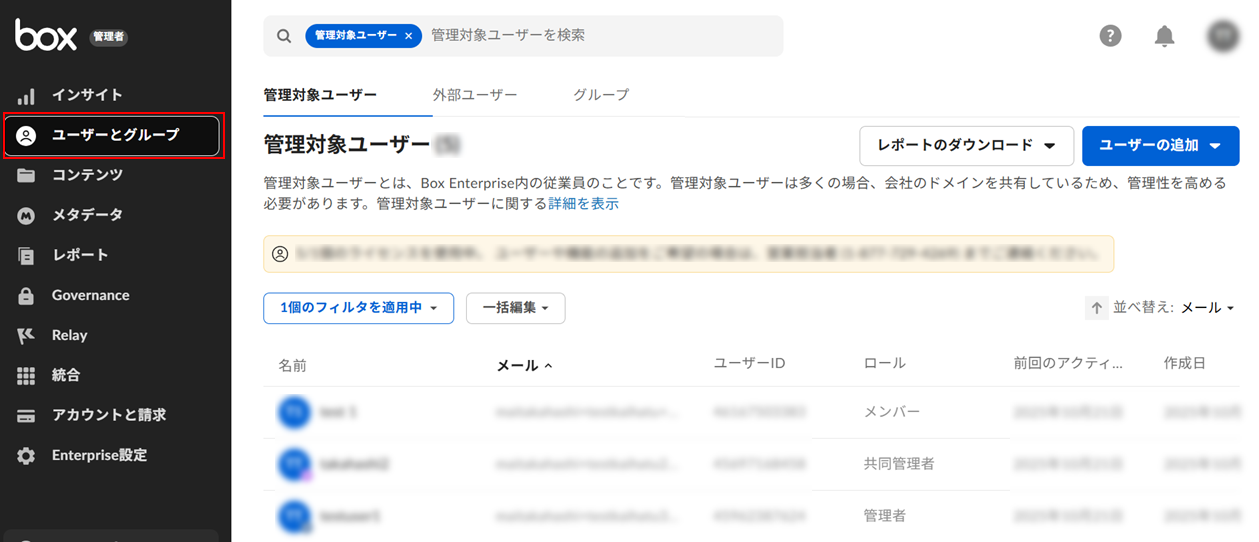
1. 組織のBoxアカウントの管理者としてログインし、[管理コンソール(組織全体の設定を行う管理画面)] > [ユーザーとグループ] に移動します。
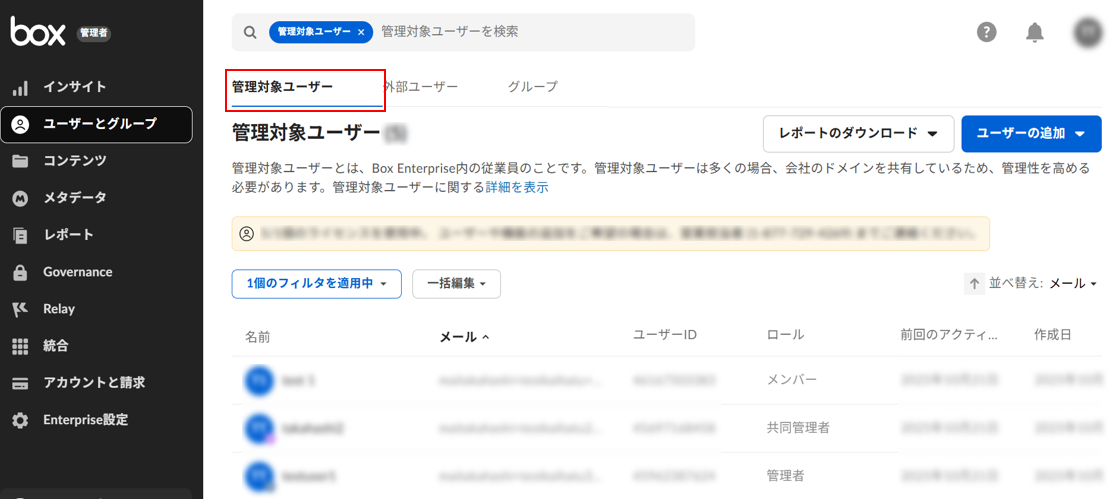
2. [管理対象ユーザー(組織で管理されているユーザー)] タブをクリックします。
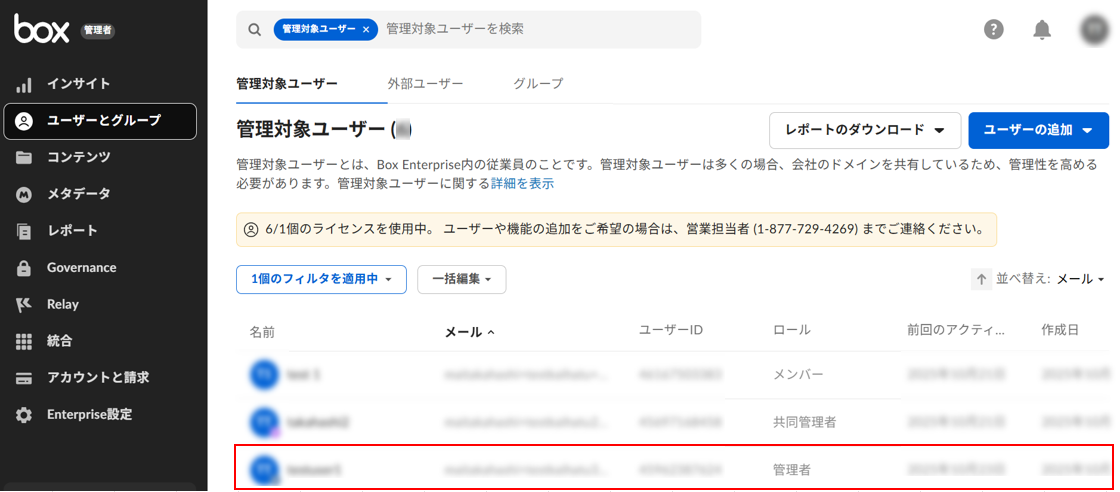
3. ユーザーのリストで管理者アカウント([ロール] 列に [管理者] と表示)をクリックします。
※ロール:ユーザーに割り当てられた権限の種類
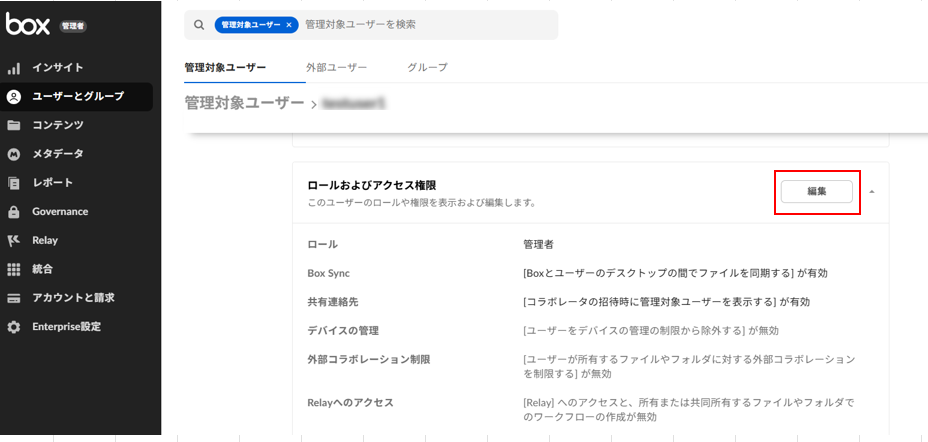
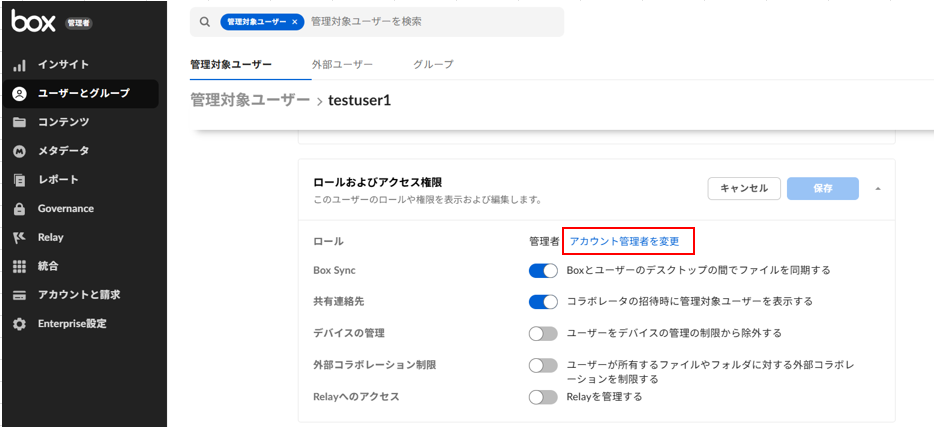
4. [ロールおよびアクセス権限] セクションで、[編集] をクリックします。
5. [ロール] フィールドで [アカウント管理者を変更] リンクをクリックします。
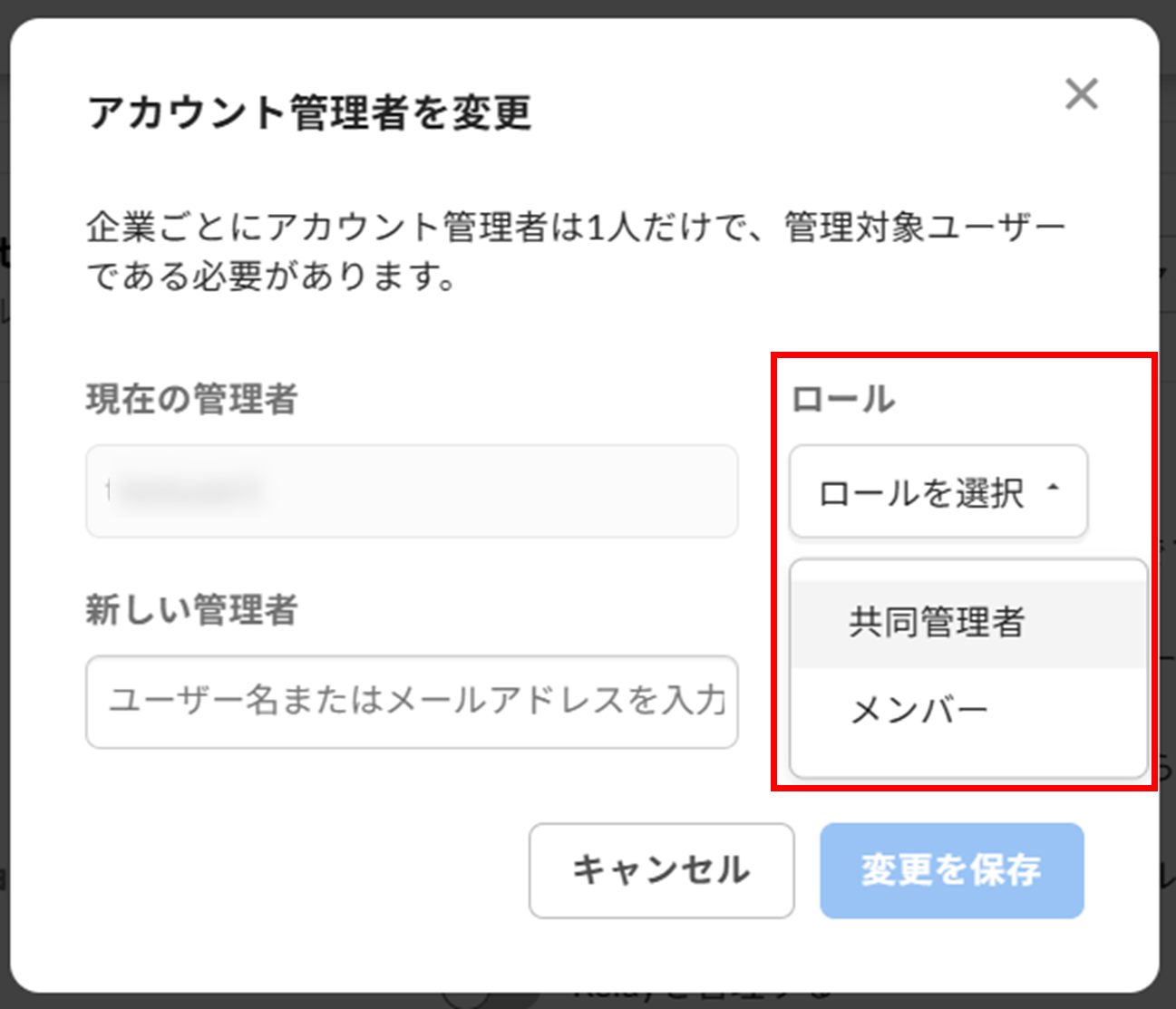
6. 現在の管理者アカウントの変更後のロールを選択します。自分を[共同管理者(副管理者として管理権限を保持)]に設定して管理権限を保持するか、一般ユーザー同様に[メンバー]に設定して管理権限を削除することができます。
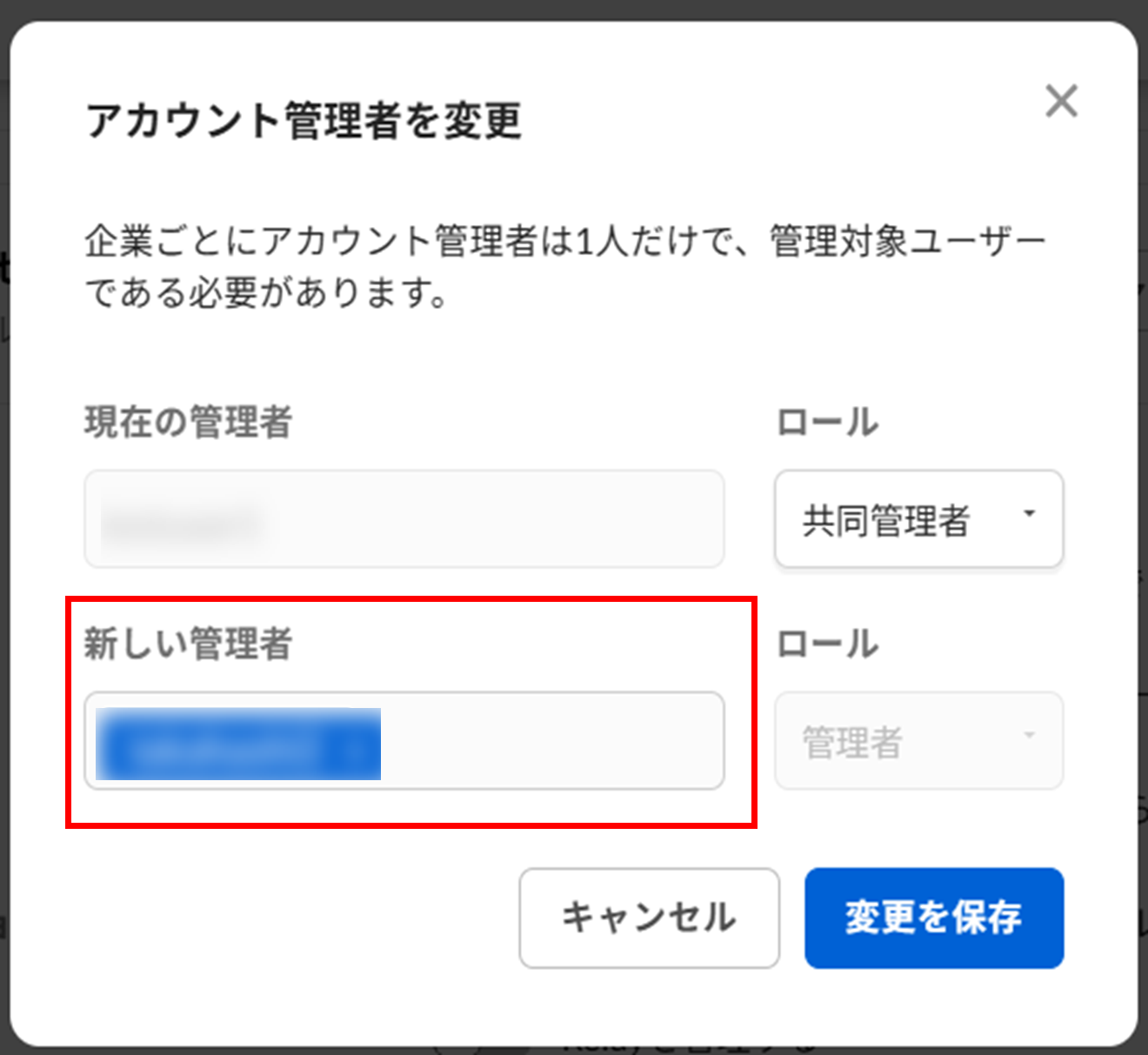
7. [新しい管理者] フィールドに、新しくBoxアカウント管理者になる管理対象ユーザーの名前を入力します。
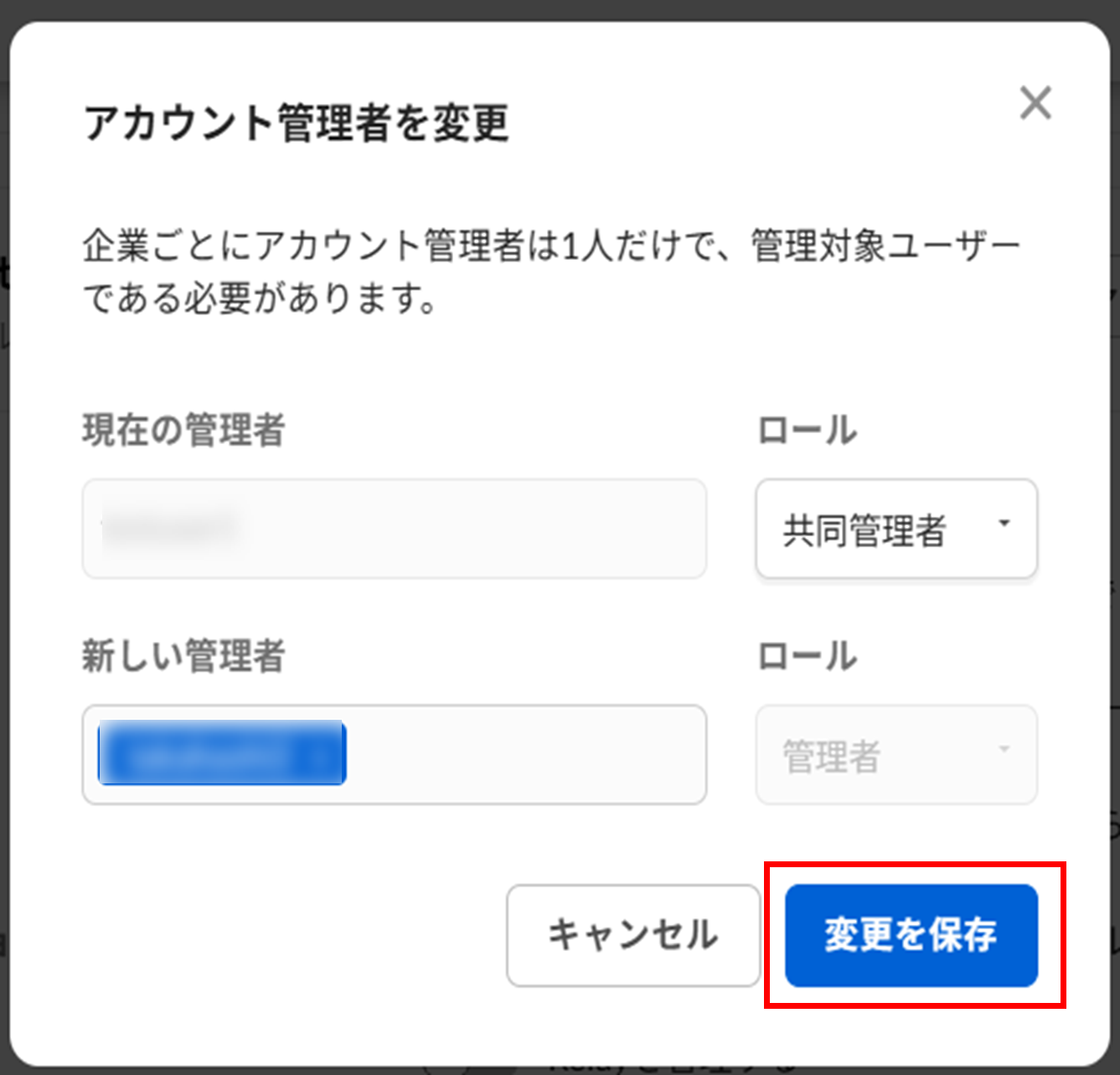
8. [変更を保存] をクリックします。

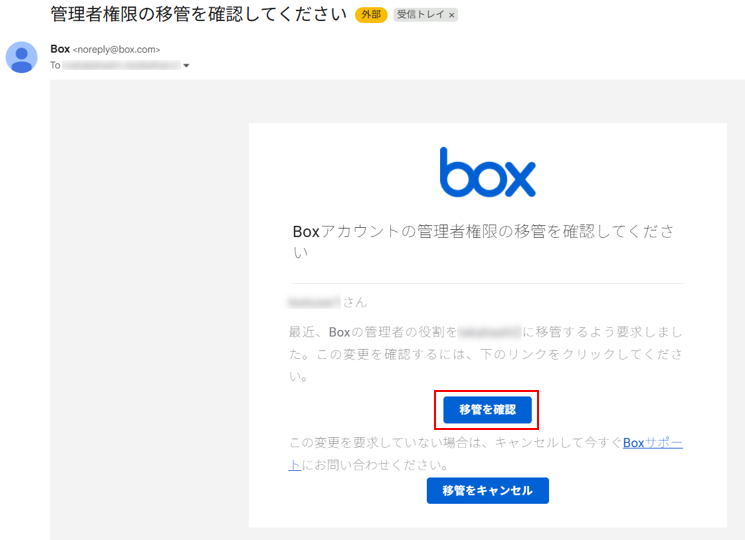
9. 既存の管理者に、変更を確認するためのメール通知が送信されますので、[移管を確認]をクリックします。
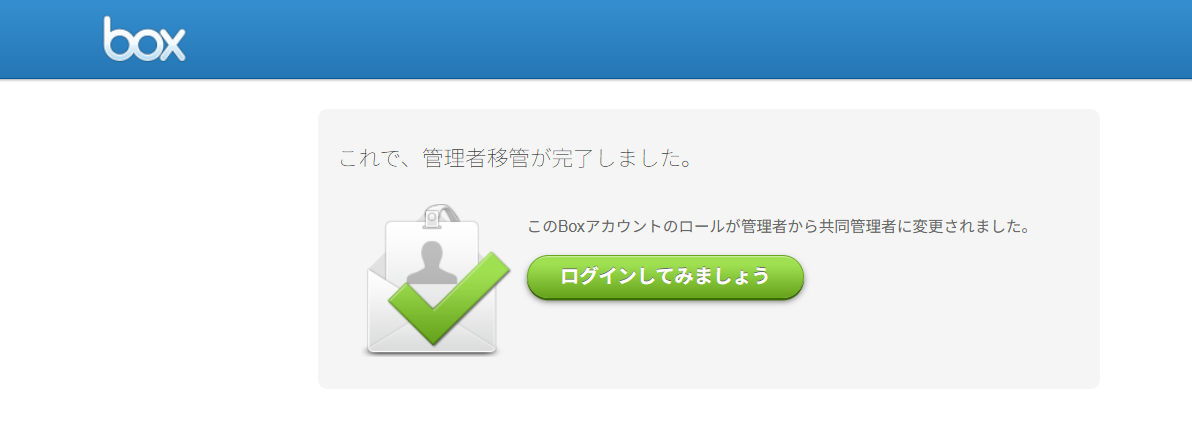
「管理者移管が完了しました。」という画面に遷移したら完了です。
管理者権限の移管は、既存の管理者が確認するまで行われません。
【注意点・トラブルシューティング】
■ 管理者権限の移譲が上手くいかない場合の確認事項
テナントの管理ドメインの登録状況:
管理者のメールアドレスは管理ドメインとして登録されている必要があります。
用語説明:
- テナント:組織のBox環境全体(1企業・団体で1テナント)
- 管理ドメイン:組織が所有するメールドメイン(例:@example.com)をBoxに登録することで、そのドメインのユーザーを組織の管理対象として扱うことができます。
ドメインの確認方法:
管理コンソール > Enterprise設定 > カスタム設定 > ドメイン管理
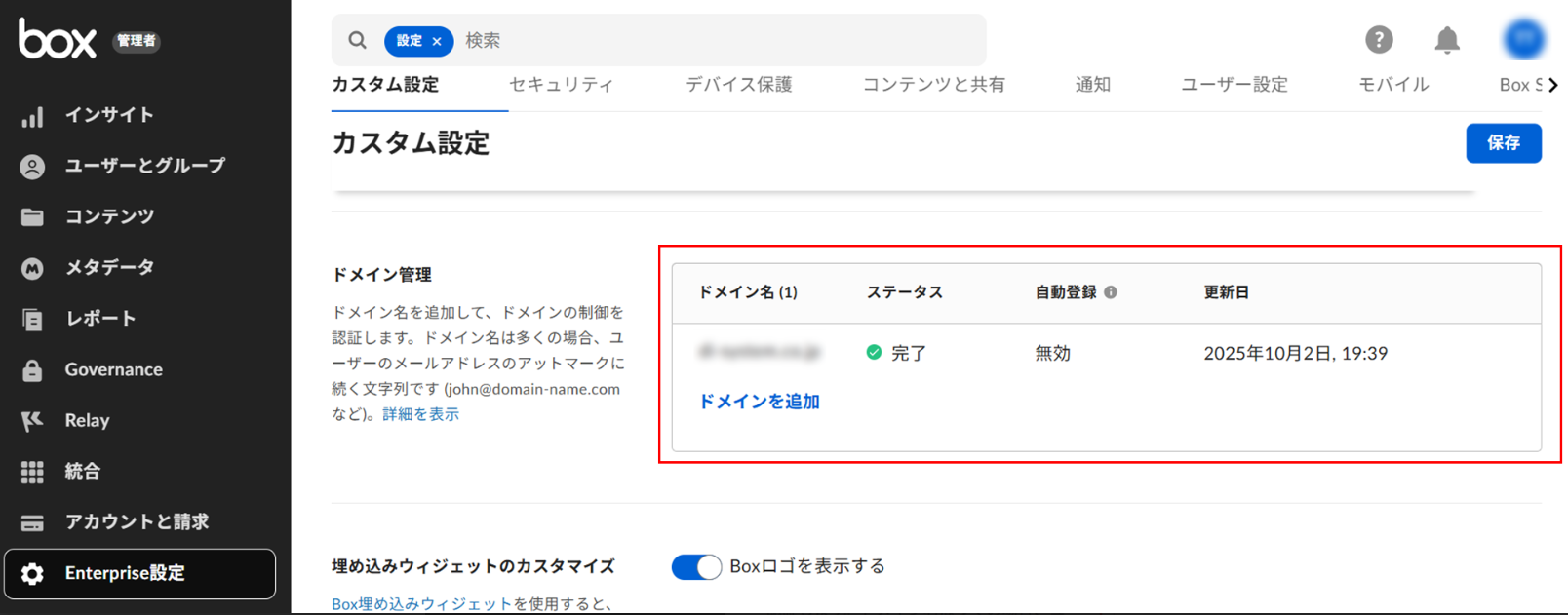
現管理者と新管理者のメールアドレスのドメインが両方登録されているか確認し、未登録の場合は該当ドメインを登録してください。
■ 現時点の注意点
【注意】メールアドレスが削除されている場合:
管理者のBoxアカウントのメールアドレスが削除されていて送受信できない場合は、該当のメールアドレスを再作成し、送受信可能な状態にします。
メールアドレス再作成後の手順:
- 管理者のBoxアカウントにログインをお願いします。
- パスワードが不明な場合は、パスワードリセットを実施してください。
【注意】メールアドレスの再作成が不可の場合:
弊社より、Box社へ管理者変更を依頼いたします。
- Box社への依頼には、申請書とエビデンスメールが必要です。
- 管理者変更はセキュリティリスクが高い作業のため、その申請書も厳格なものとなります。
- 詳細はヘルプデスクへお問い合わせください。
【補足】
■ 管理者の種類について
Boxには管理者、共同管理者、グループ管理者の3種類があります。
- 管理者(プライマリ管理者):組織全体を管理できる最高権限
- 共同管理者:副管理者として管理権限を保持(手順7で選択可能)
- メンバー:一般ユーザーと同じ権限、管理機能は使用不可
各ロールの詳細な権限の違いは、Q7: Box管理者・共同管理者・グループ管理者の違いと権限について教えてくださいをご覧ください。
【公式サポート記事】
【概要】
Boxには3種類の管理者ロールがあり、それぞれ実行できる操作範囲が異なります。組織の運用体制に応じて適切なロールを割り当てることで、セキュリティを保ちながら効率的に管理することができます。
【対象環境・前提条件】
- 対象環境:Webブラウザ(管理コンソールへのアクセスが可能な環境)
- 必要権限:管理者または共同管理者
【管理者ロールの種類と特徴】
■ 管理者(アカウント管理者 / プライマリ管理者)
組織のBoxアカウント全体を統括する最高権限の管理者です。1つの企業につき1名のみ設定でき、すべての管理機能を実行可能です。
主な権限:
- ユーザーとグループの作成・編集・削除
- 組織全体の設定変更(セキュリティポリシー、外部コラボレーション設定等)
- 他のユーザーのアカウントへのログイン(代理ログイン)
- すべてのファイルとフォルダへのアクセス
- レポートの実行とアクセス
- 共同管理者やグループ管理者の権限設定
- 管理者権限の移管
一般的な割り当て対象:IT部門の責任者、システム管理者
■ 共同管理者
管理者に準じる権限を持つ副管理者です。複数名の設定が可能で、有効にする権限を個別にカスタマイズできます。
基本権限(デフォルトで有効):
- ユーザーとグループの管理
追加で有効化できる権限:
- Box Sync の管理(ユーザーのデスクトップ同期を管理)
- 共有機能の管理(コラボレーション設定の制御)
- デバイスの管理(モバイルデバイスやアプリの管理)
- 外部コラボレーション制限(社外共有のルール設定)
- Relayへのアクセス(ワークフロー機能の管理)
実行できない操作:
- 管理者(プライマリ管理者)の情報を表示・編集
- 管理者権限の変更や移管
- 一部の組織全体設定の変更
管理コンソール > ユーザーとグループ > 管理対象ユーザー から該当ユーザーの詳細を開き、[ロールおよびアクセス権限] セクションで確認できます。
一般的な割り当て対象:IT部門のメンバー、各部門の管理担当者
■ グループ管理者
特定のグループのみを管理する限定的な権限を持つ管理者です。部門やチームごとに管理者を分散配置する際に有効です。
主な権限:
- 担当グループへの既存ユーザーの追加・削除
- グループに割り当てる新規ユーザーの作成
- グループへのフォルダアクセス権限の割り当て
- 担当グループに関するレポートの実行
実行できない操作:
- 他のグループの管理
- 組織全体の設定変更
- ユーザーの削除(グループからの除外のみ可能)
一般的な割り当て対象:各部門のリーダー、プロジェクトマネージャー
【権限比較表】
主要な管理機能について、各ロールで実行可能な操作を比較します。
| 機能 | 管理者 | 共同管理者 | グループ管理者 |
|---|---|---|---|
| ユーザーの作成・編集 | 可 | 可 | 条件付 (担当グループ用のみ) |
| ユーザーの削除 | 可 | 可 | 不可 |
| グループの作成・編集 | 可 | 可 | 不可 |
| 管理者情報の表示・編集 | 可 | 不可 | 不可 |
| 管理者権限の移管 | 可 | 不可 | 不可 |
| 組織設定の変更 | 可 | 条件付 (権限により異なる) |
不可 |
| すべてのファイルへのアクセス | 可 | 条件付 (権限により異なる) |
不可 |
| 代理ログイン | 可 | 条件付 (権限により異なる) |
不可 |
| レポート実行 | 可 | 可 (担当グループのみ) |
条件付 |
凡例: 「可」実行可能 /「条件付」条件付きで実行可能 /「不可」実行不可
【注意点・トラブルシューティング】
■ 共同管理者の権限が不足している場合
共同管理者に設定されたものの、必要な操作が実行できない場合は、有効化されている権限を確認してください。権限の追加は管理者(プライマリ管理者)のみが実行できます。
管理コンソール > ユーザーとグループ > 管理対象ユーザー から該当の共同管理者を選択 > [ロールおよびアクセス権限] > [編集]
必要な権限にチェックを入れて保存
■ グループ管理者が想定通りに機能しない場合
グループ管理者は、明示的に「管理対象グループ」として割り当てられたグループのみ管理できます。グループを作成しただけでは管理対象になりません。
管理コンソール > ユーザーとグループ > 管理対象ユーザー から該当のグループ管理者を選択し、管理対象グループの一覧を確認
【関連FAQ】
【公式サポート記事】
【概要】
組織の管理ドメインを使用するメールアドレスでコラボレーション招待すると、Boxアカウント未所有者は自動的に管理対象ユーザーに登録されます(仕様)。本FAQでは、管理対象外ユーザーとして招待する実務的な対処手順を解説します。
Fair Use Policyについて:
組織ドメインを使用するフリーアカウントの業務利用は、ライセンス節約目的とみなされFair Use Policyに抵触する可能性があります。詳細は以下をご確認ください。
Fair Use Policy(英語版) | Fair Use Policy(日本語版)
※英語版を正としてください。
【対象環境・前提条件】
- 対象OS:
- macOS
- Windowsオペレーティングシステム
- 必要権限:
- コラボレーション招待可能な権限は所有者、共同所有者、編集者です
- コラボレーションする対象のユーザーは、Boxアカウントを所有しないユーザーである
- Boxテナントの管理ドメインに登録されているドメインを使用するメールアドレスのユーザーである
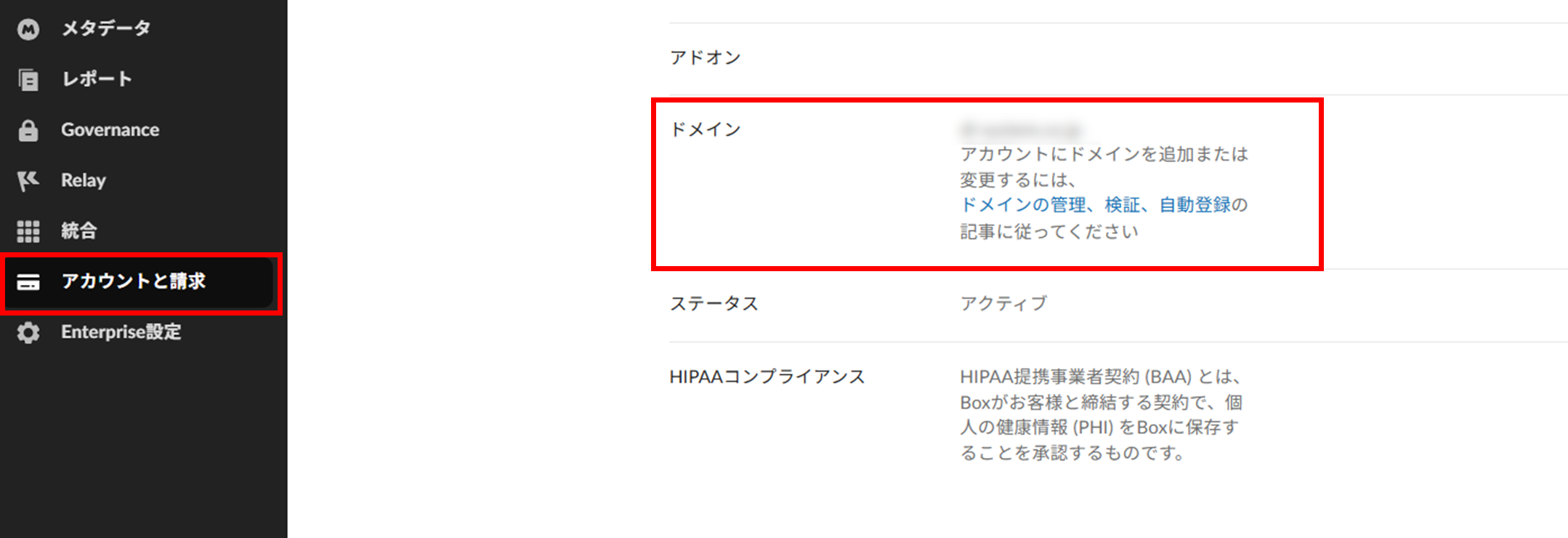
管理コンソール > アカウントと請求 > ドメイン
【用語の説明】
- 管理対象ユーザー:組織のBoxライセンスを消費するユーザー。組織が管理・監視可能
- 管理対象外ユーザー:組織のドメインを使用するがライセンスを消費しないフリーアカウント
- 外部ユーザー:他組織のBoxアカウント、または組織外のドメインを使用するユーザー
【解決手順】
管理対象ユーザーに登録させずにコラボレーションするには、一度該当ユーザーを管理対象ユーザーから削除し、該当のメールアドレスでBoxフリーアカウントを作成してから、改めて招待し直す必要があります。
1. 管理対象ユーザーからの削除
管理者または共同管理者にて以下を実施:
- 管理コンソール > ユーザーとグループ > 管理対象ユーザー タブを開く
- 該当ユーザーをクリックし「ユーザーを削除」をクリック
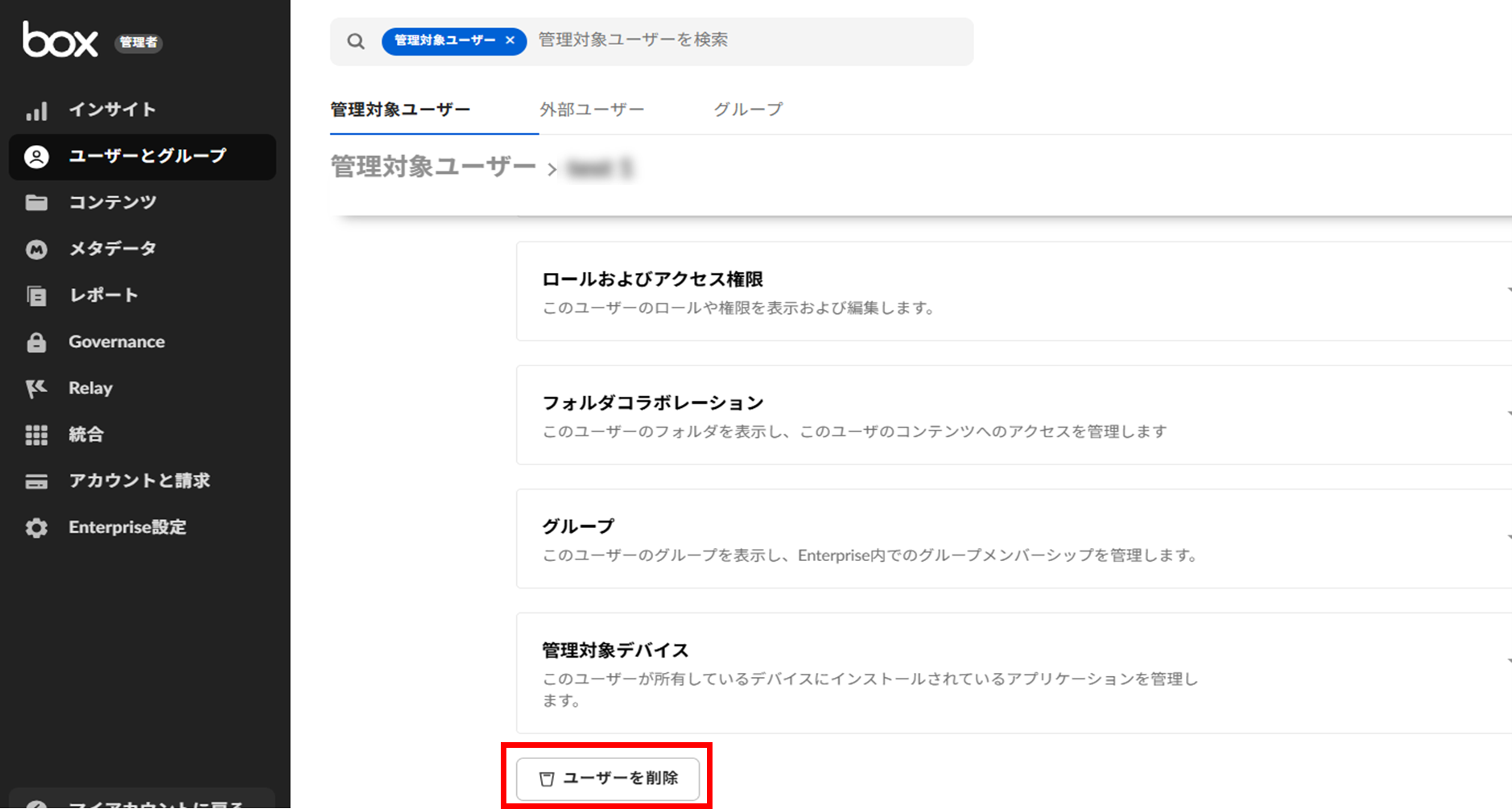
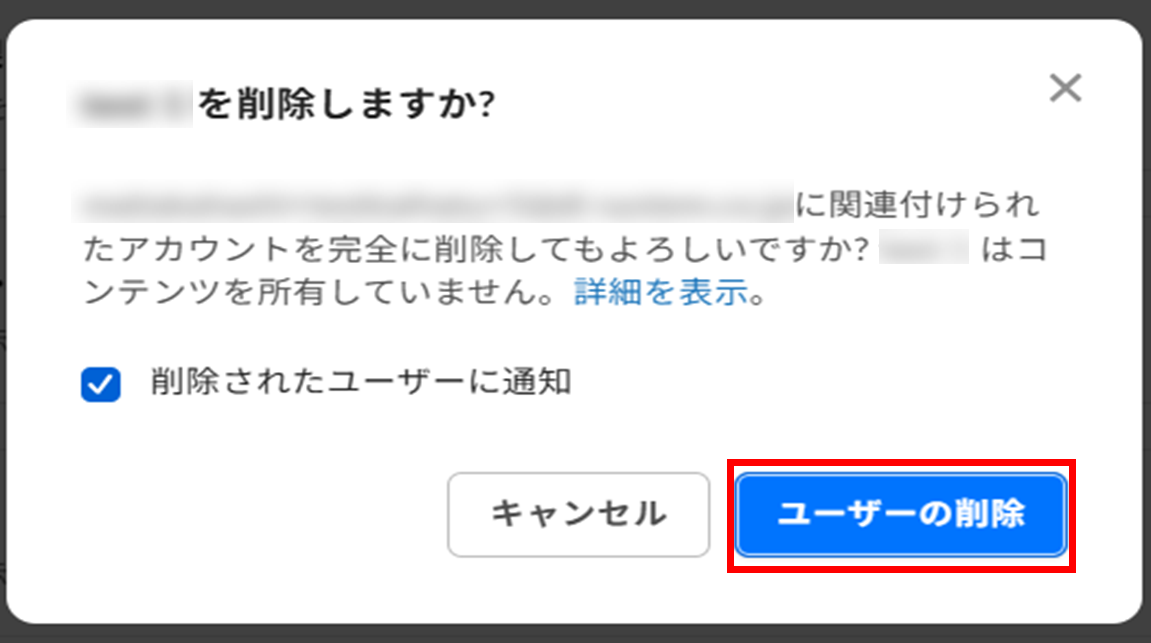
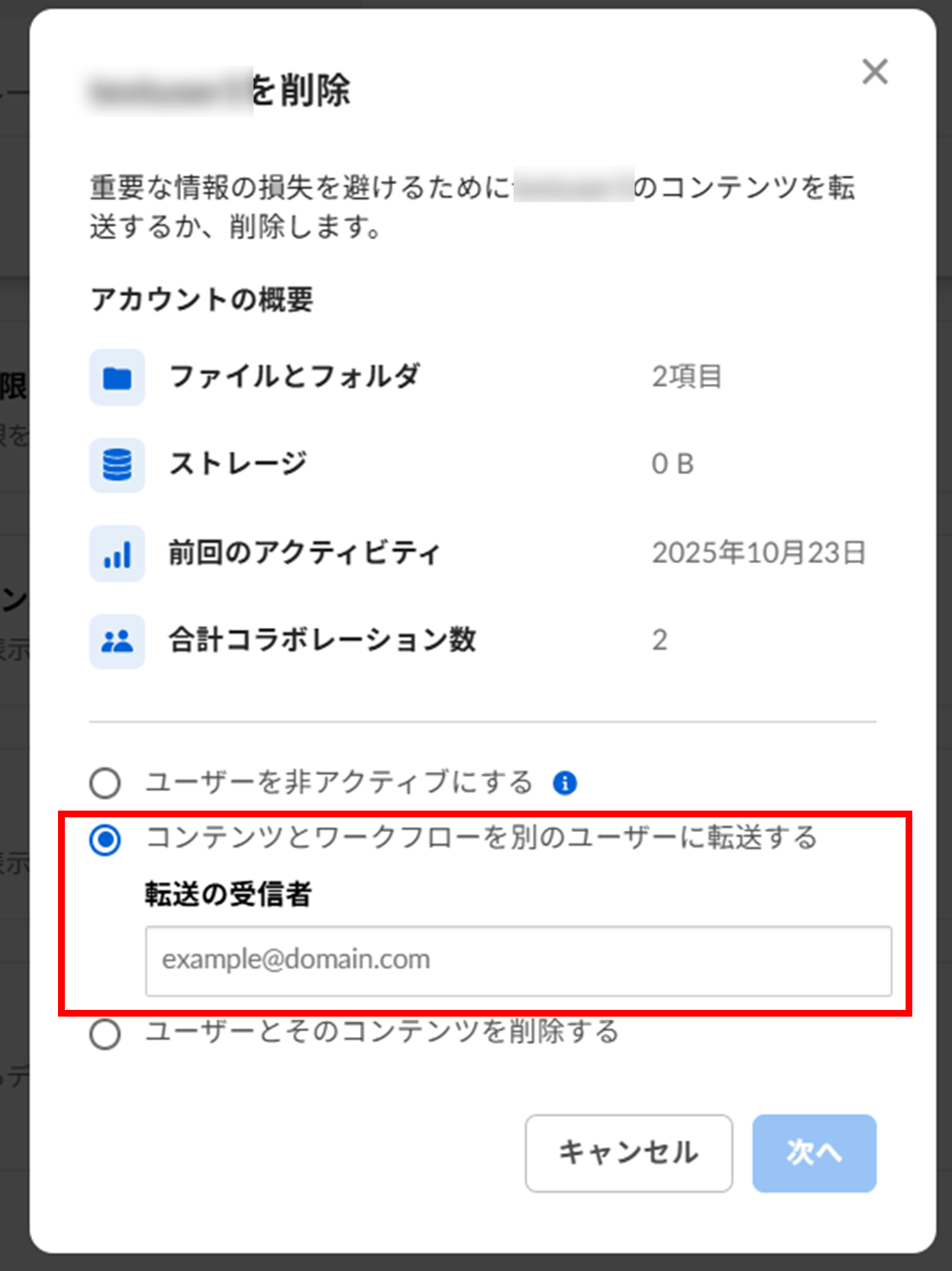
2. ドメイン自動登録の確認・変更
管理コンソール > Enterprise設定 > カスタム設定 > ドメイン管理にて、削除したユーザーが使用するドメインの自動登録が「無効」になっているか確認。有効になっている場合は「無効」に変更してください。
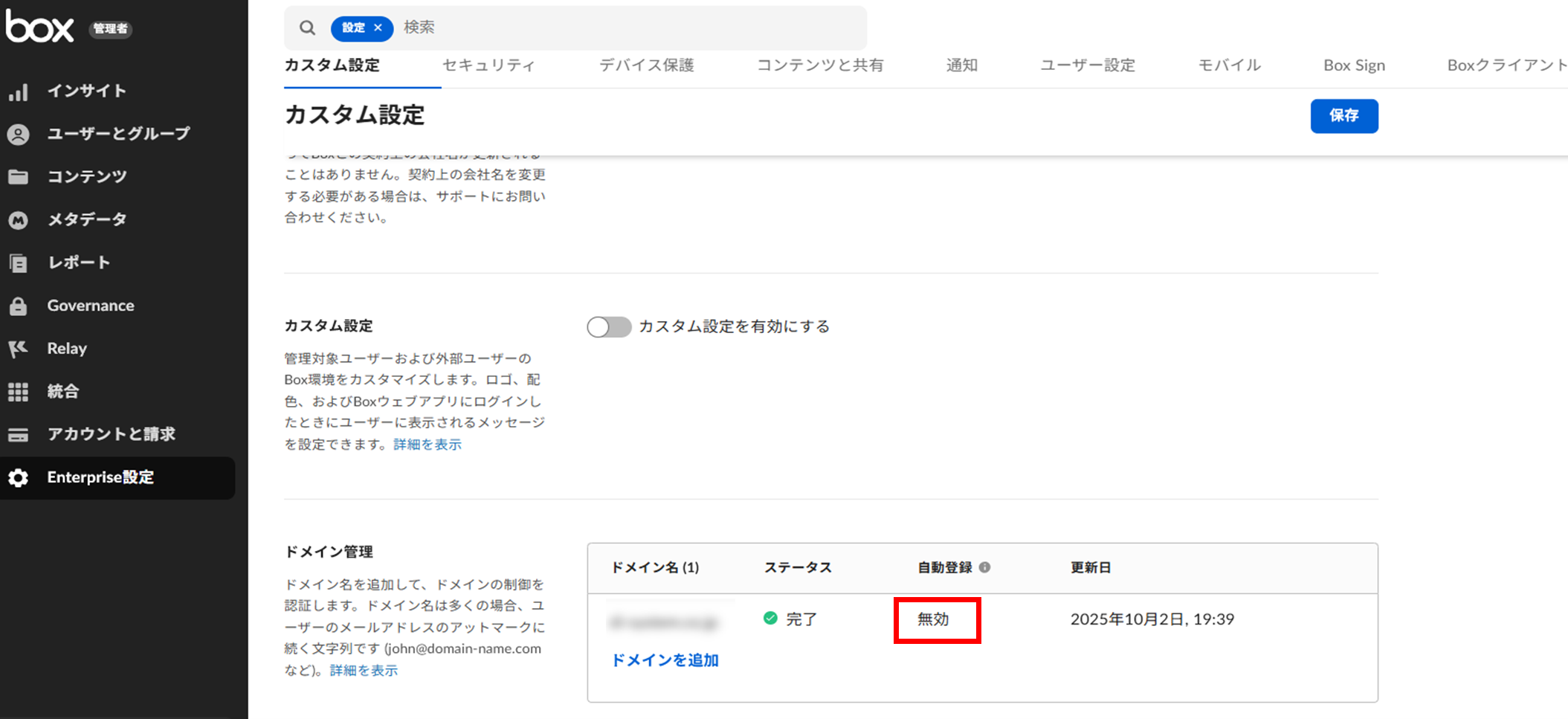
3. Boxフリーアカウントの作成
招待される側のユーザーに、下記サイトからBoxフリーアカウントを作成してもらいます。
https://www.box.com/ja-jp/personal
4. 再度コラボレーション招待
通常通りコラボレーション招待を実施してください。
確認方法:
管理コンソール > ユーザーとグループ > 外部ユーザー タブにてドロップダウンから「管理対象外ユーザー」を選択すると確認できます。
※反映まで24時間程度かかる場合があります。
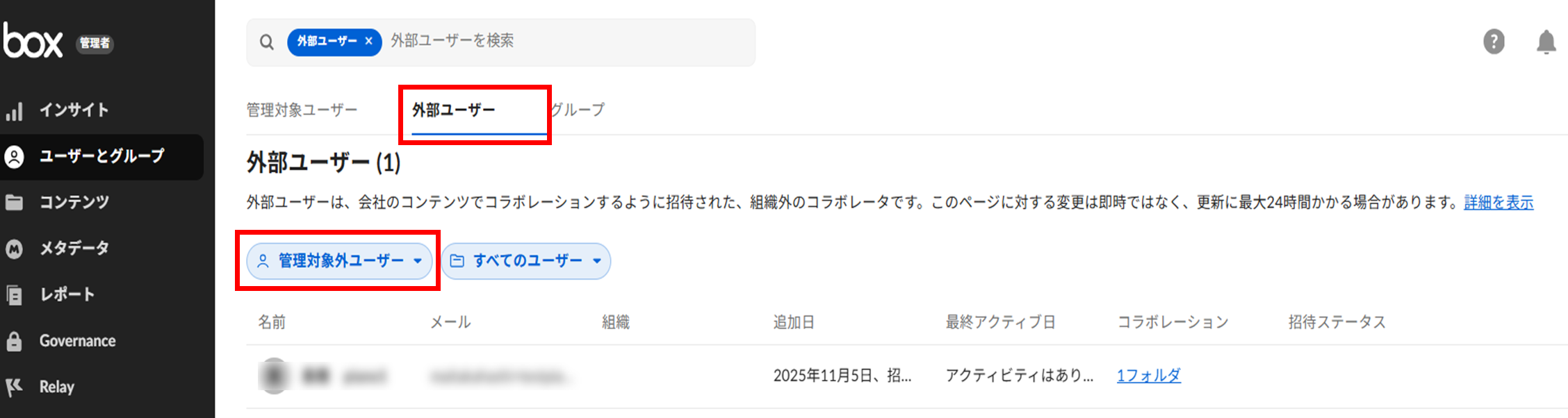
補足情報:
- Boxテナントに登録されているドメインを使用する、組織に属さないBoxアカウントをコラボレーションした場合、管理対象外ユーザーに登録されます。
参考:管理対象外ユーザーについて - 外部ユーザーは、他テナントに所属しているBoxユーザーや、Boxテナントに登録されているドメインを使用しない組織に属さないBoxアカウントをコラボレーションした場合、外部ユーザーに登録されます。
参考:外部ユーザーについて
【注意点】
■ コスト面
管理対象ユーザーに登録された場合、ご購入済みのライセンスが消費されますので、ご注意ください。
- ライセンス数を超過した場合、追加分のお支払いはすぐには発生いたしませんが、超過したライセンス数は、契約期間中および契約更新時に、超過ライセンス数分の追加購入のご相談をさせていただく場合がございます。
- Businessプランの場合、外部ユーザー、管理対象外ユーザーはライセンスが消費されますので、ご注意ください。
■ セキュリティ面
自社ドメインを使用したユーザーがBoxのフリーアカウントを使用しBoxを利用している場合、該当ユーザーの監視や制御を行うことができず、セキュリティリスクに繋がる可能性がございます。
推奨事項: 自社ドメインを使用したユーザーは管理対象ユーザーに登録し管理することを推奨いたします。
【公式サポート記事】
 アンケートにご協力をお願いします
「疑問・問題は解決しましたか?」