
サービス名から探す : Box over VPNに関するご利用ガイド
サービスに関するメニュー・サポート情報


Box for Office for web
【概要】
Box for Microsoft Office 共同編集機能を有効化するためには、Officeの前提条件を満たし、BoxのBox管理コンソール(Box管理者用の設定画面)側、Officeアプリ側で設定を行う必要がございます。
共同編集を使用するには、Box管理コンソールとOfficeアプリの両方で設定が必要です。以下の手順で設定状況を確認し、必要に応じて有効化を行ってください。
【確認の流れ】
- 前提条件の確認(OS、権限、ライセンス)
- Box側の設定確認
- Office側の設定確認
- 動作確認
- トラブルシューティング
【対象環境・前提条件】
対象OS:
- macOS (v11.5 以上)
- Windows オペレーティングシステム (10 以上)
- iOS および Android (まもなく対応予定)
- Box Drive を使用している場合は v2.26 以上
必要権限:
- 管理者
- 以下の権限が有効化された共同管理者
- 「会社の設定と統合を表示する」
- 「会社の設定と統合を編集する」
Box機能:
Box for Microsoft Office 共同編集機能
Officeサブスクリプション:
| サブスクリプション種別 | プラン名 |
|---|---|
| Office 365 Enterprise | Office 365 Enterprise K1 |
| Office 365 Enterprise E1 | |
| Office 365 Enterprise E3 | |
| Office 365 Enterprise E5 | |
| Microsoft 365 Business | Microsoft 365 Business Standard |
| Microsoft 365 Business Premium | |
| Microsoft 365 Apps | Microsoft 365 Apps for Business |
| Microsoft 365 Apps for Enterprise |
サポートされているOffice更新プログラムのチャネル:
■Windows
Microsoftサイトを参照してください。
| チャネル種別 | バージョン |
|---|---|
| 現在のチャネル | 2509 19231.20216 |
| 月間エンタープライズチャネル | 2508* |
| 月間エンタープライズチャネル | 2507 |
| 月間エンタープライズチャネル | 2506 |
| 半期エンタープライズ チャネル | 2502 |
| 半期エンタープライズ チャネル | 2408 |
*この月次エンタープライズ チャネル バージョンは、半期エンタープライズ チャネルの 2026 年 1 月リリースのリリース候補です。
■Mac
| チャネル種別 | 最小バージョン |
|---|---|
| 最新チャネル | 16.60.410.0 |
| 月次チャネル | 該当なし |
| 半期エンタープライズチャネルの最小バージョン | 該当なし |
共同編集機能でサポートされているファイルの種類:
| アプリケーション | ファイル形式 |
|---|---|
| Word | .docx |
| Excel | .xlsx、.xlsm、.xlsb |
| PowerPoint | .pptx |
【解決手順】
【Box側の設定】
テナントの管理コンソール>統合>設定>Box for Microsoft Office 共同編集機能にて、ユーザーに対し共同編集機能が有効化されているか。
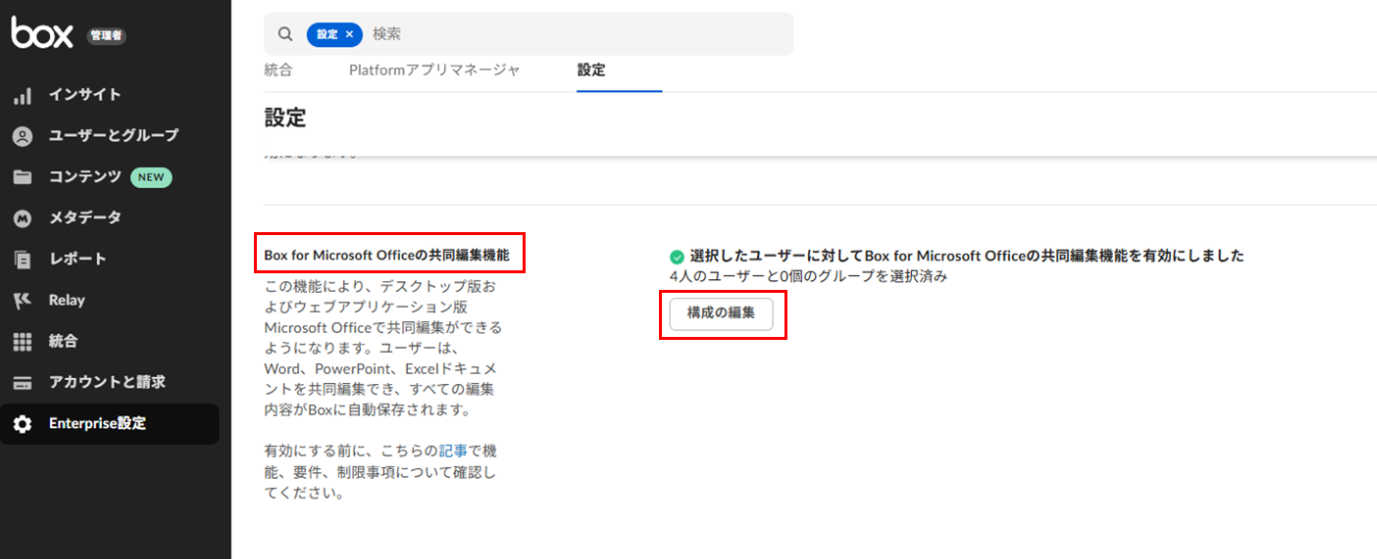
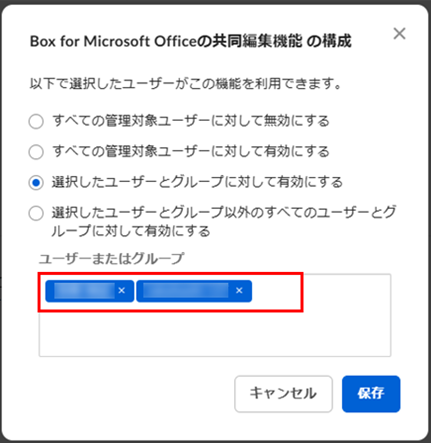
【Officeアプリ側の設定】
・Officeアプリにログインしているユーザーの確認
Officeアプリにログインしているユーザーは、管理コンソールにて共同編集機能を有効化した、前提条件のライセンスを使用するユーザーアカウント(Microsoftアカウント)でサインインしているか。
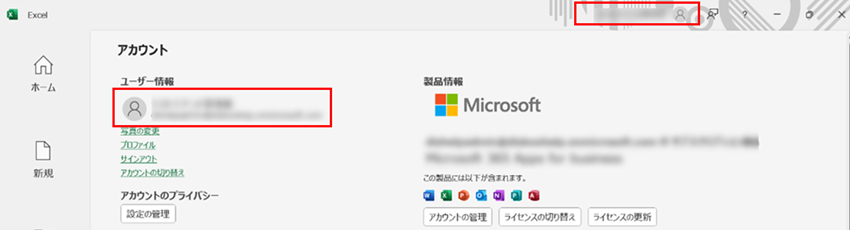
サインインしていない場合、前提条件のライセンスを使用するユーザーアカウント(Microsoftアカウント)でサインインを実施してください。
・接続済みサービスの確認
Officeアプリにて、ファイルタブをクリック>アカウントにて「接続済みサービス」に「Box」は表示されているか。
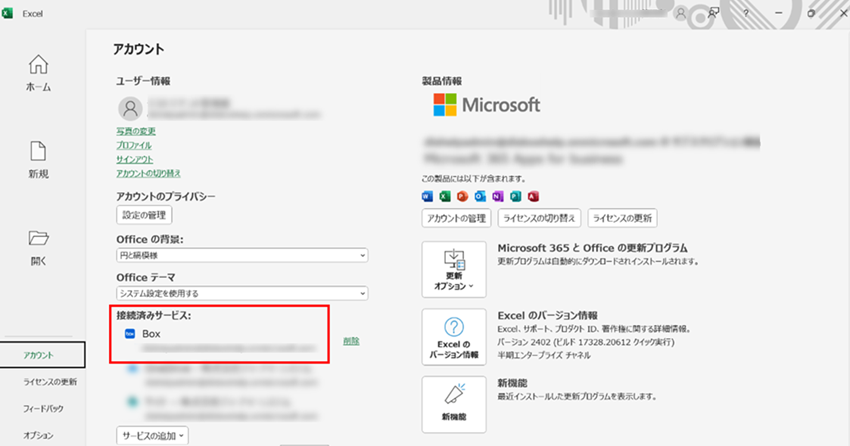
表示されていない場合、Officeの設定が完了していないため、「場所の追加」もしくは「サービスの追加」より、「Box」を選択します。
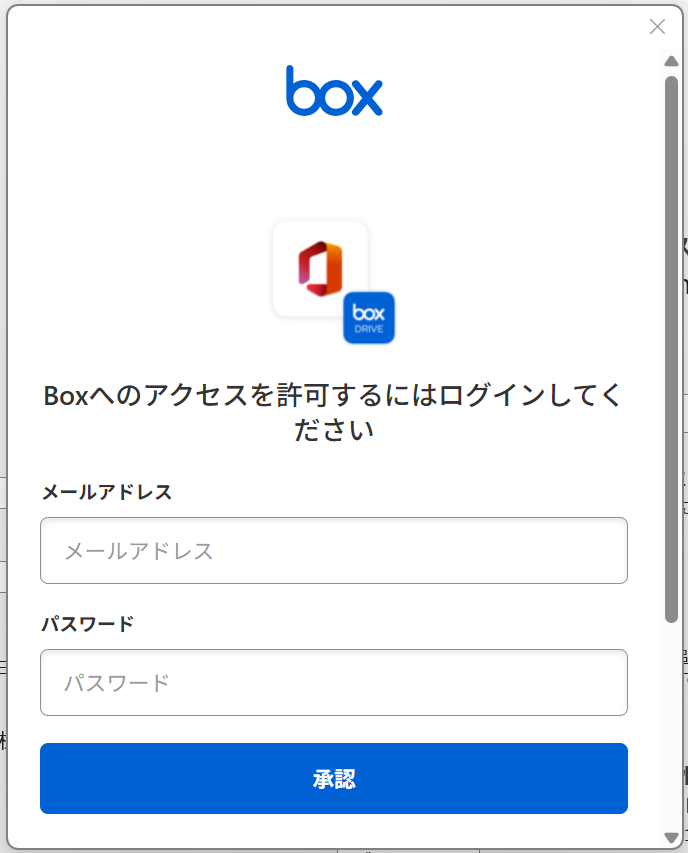
「Box」を追加すると、Boxのサインイン画面が表示されます。共同編集機能が有効となっているユーザーのログイン資格情報を使用しログインします。
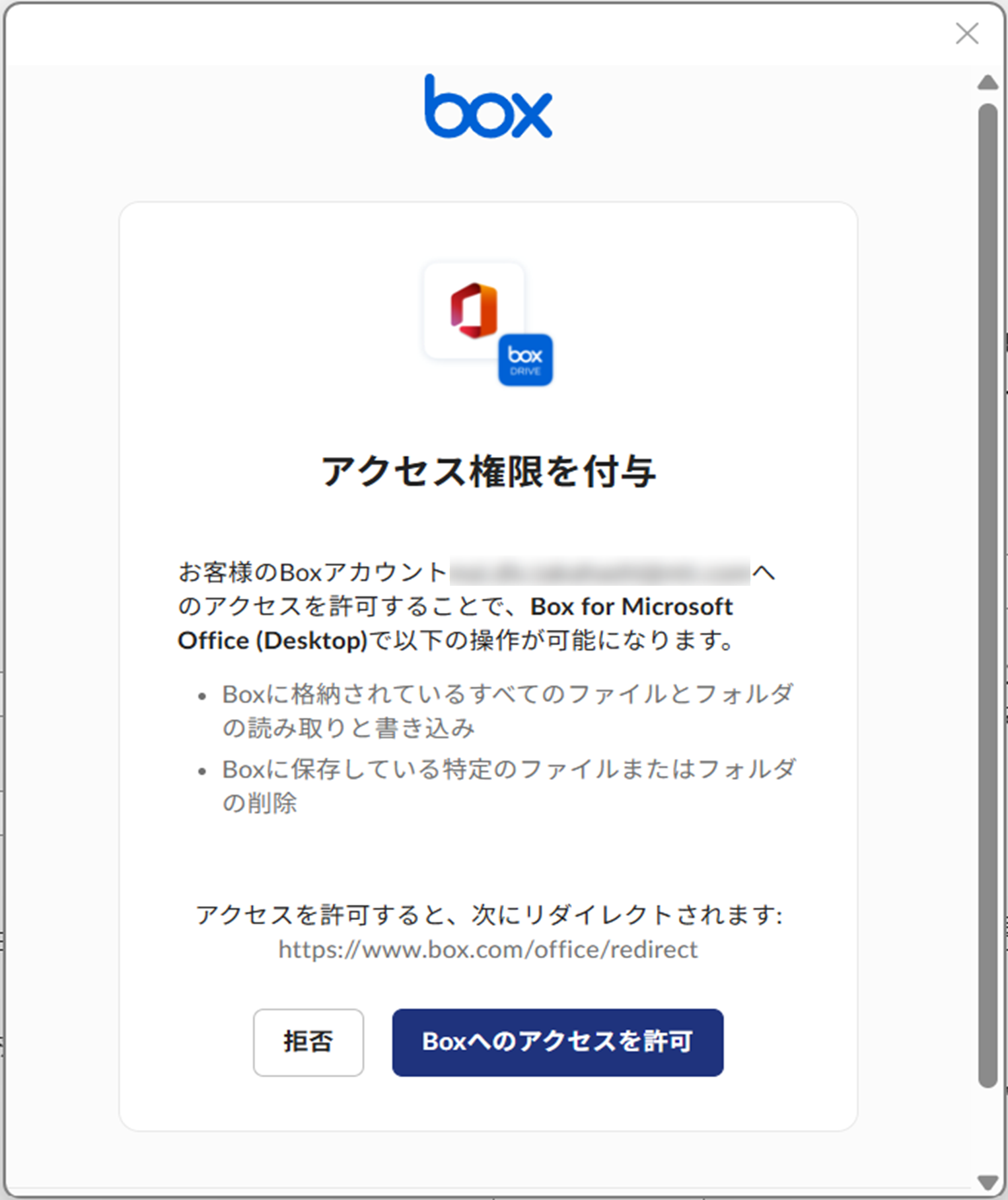
ログイン後、「Boxへのアクセスを許可」をクリックすることで、Officeアプリに「Box」の追加が完了します。
接続済みサービスに「Box」が表示されていることが確認できた場合、Box for Microsoft Office 共同編集機能を利用するための、Officeの設定が完了した状態となります。
【注意点・トラブルシューティング】
Box for Microsoft Office共同編集機能が有効化されているかを確認する方法:
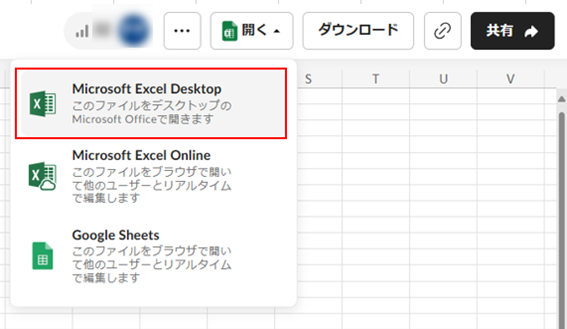
Box Webで Office ファイルを開く際にそれぞれのOfficeファイルに対し「Microsoft Excel Desktop」、「Microsoft Word Desktop」、「Microsoft PowerPoint Desktop」と表示されます。
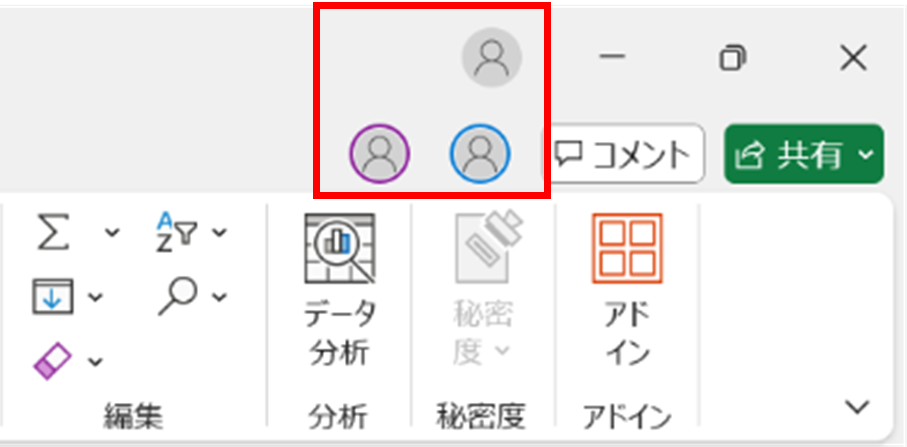
また、ファイルを開き他のユーザーと共同編集した場合、同時に作業している他のコラボレータのアバターが表示されます。
共同編集機能が使用できない場合の対処法:
ご利用環境やBox上の有効化設定、Office上の設定に問題ないにもかかわらず、共同編集機能が使用できない場合、以下についてご確認ください。
・共同編集機能を無効化、Officeとの連携を一度解除し再度有効化、連携を行う
共同編集機能の無効化方法:
- 管理コンソール>統合>設定 から、有効となっている該当ユーザーに対し、Box for Microsoft Officeの共同編集機能を無効化する。
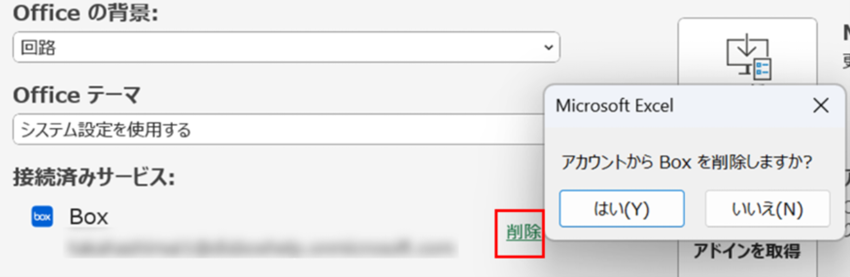
- OfficeとBoxの連携を解除する:Officeアプリにて、接続済みサービス「Box」の「削除」をクリックします。
共同編集しようとしているファイルが格納されているフォルダ設定にて「所有者以外のユーザーに対してコラボレータとそのアクティビティを非表示にする」オプションのチェックボックスがオンになっている場合、Box for Microsoft Office共同編集機能を使用した共同編集ができません(Microsoft Office Onlineでも同様)。これは仕様となります。
【関連情報】
関連FAQ:
公式ドキュメント:
- Box 公式サポート「Box for Microsoft Office共同編集機能の有効化ガイド」
- Box 公式サポート「Box for Microsoft Office の基本的な使い方」
 アンケートにご協力をお願いします
「疑問・問題は解決しましたか?」