
サービス名から探す : NTTドコモビジネス ビジネスポータルに関するご利用ガイド
サービスに関するメニュー・サポート情報


 サービスに関するメニュー・サポート情報
メイン回線、バックアップ回線の疎通状況を確認したい!
活用方法
以下の手順で、ビジネスポータルからArcstar Universal Oneの回線疎通状況を確認できます。
※ベストエフォートプラン(メイン回線:ベストエフォートアクセス、バックアップ回線:ワイヤレスアクセス)を例にします。
1.ダッシュボード上部の検索窓から、試験を行いたい回線を検索します。
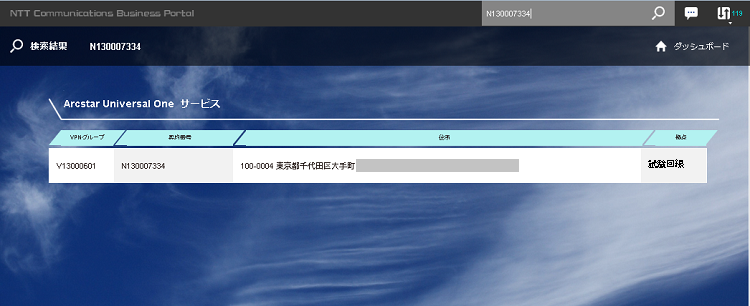
1.ダッシュボード上部の検索窓から、試験を行いたい回線を検索します。
2.検索結果をクリックし「試験」タブに遷移します。
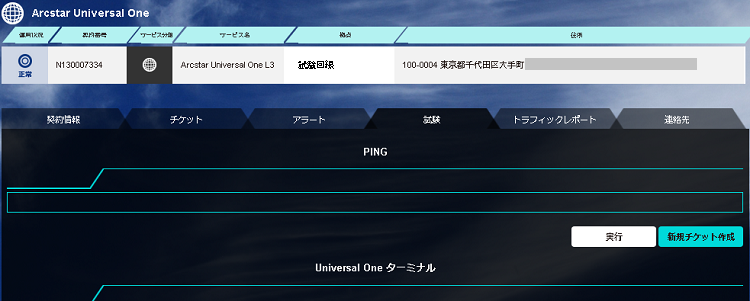
3.Ping欄では拠点単位に疎通状況の確認ができます。
※本欄はL3回線をお使いの場合にのみ表示されます。
Universal One ターミナルをご利用の場合は、ターミナルのLAN側IPアドレスへのping、
お客様ルーターをご利用の場合は、ルーターのWAN側IPアドレスへのPingとなります。
"実行"をクリックして結果を表示します。
5発中5発疎通が通れば、"Ping試験は成功しました"と表示されます。
この場合、Universal Oneとお客様拠点設置ルーターで通信ができている事を表しています。
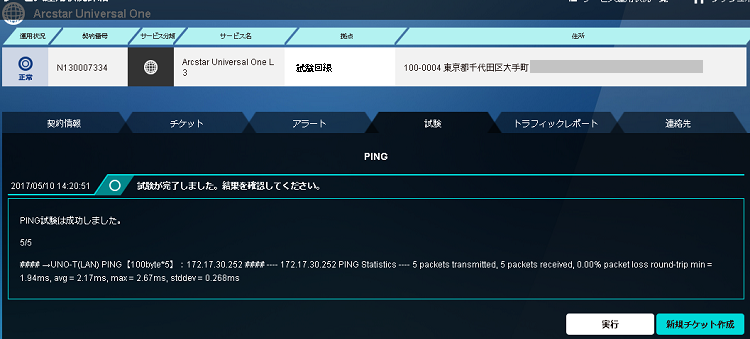
※本欄はL3回線をお使いの場合にのみ表示されます。
Universal One ターミナルをご利用の場合は、ターミナルのLAN側IPアドレスへのping、
お客様ルーターをご利用の場合は、ルーターのWAN側IPアドレスへのPingとなります。
"実行"をクリックして結果を表示します。
5発中5発疎通が通れば、"Ping試験は成功しました"と表示されます。
この場合、Universal Oneとお客様拠点設置ルーターで通信ができている事を表しています。
4.Universal One ターミナル欄ではターミナルのログが取得できます。
※本欄はUniversal One ターミナルをお使いの場合にのみ表示されます。
"実行"をクリックして結果を表示します。
ここでは、現在運用中の回線がメイン回線かバックアップ回線かどちらで通信ができているのか、
また各ポート毎のリンク状況(up/down)を確認することができます。
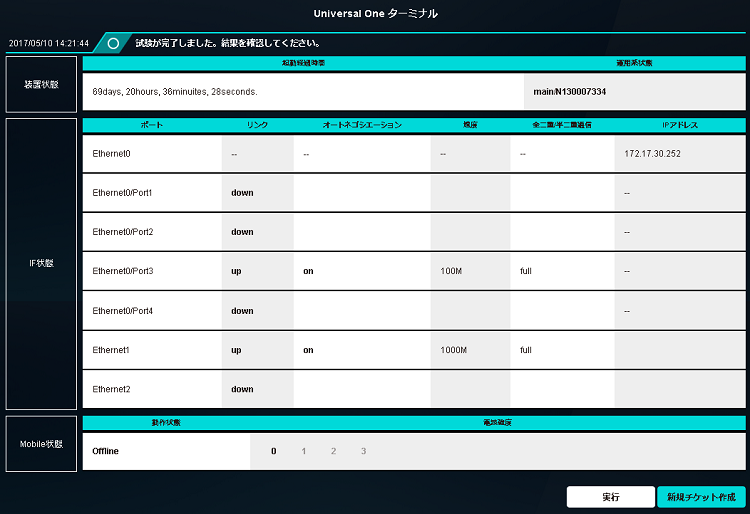
※本欄はUniversal One ターミナルをお使いの場合にのみ表示されます。
"実行"をクリックして結果を表示します。
ここでは、現在運用中の回線がメイン回線かバックアップ回線かどちらで通信ができているのか、
また各ポート毎のリンク状況(up/down)を確認することができます。
5.WAN側回線がdownして数分経過した時の試験結果を次に表示します。
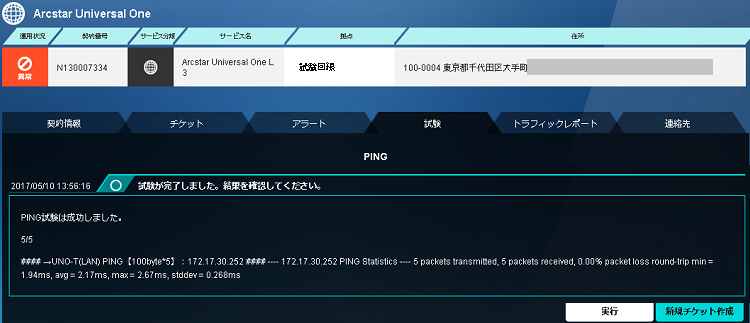
・Ping試験結果
メイン回線のアラームは発生したままですが、バックアップ回線に切り替わっていればPing試験は成功します。
・Universal One ターミナル試験結果
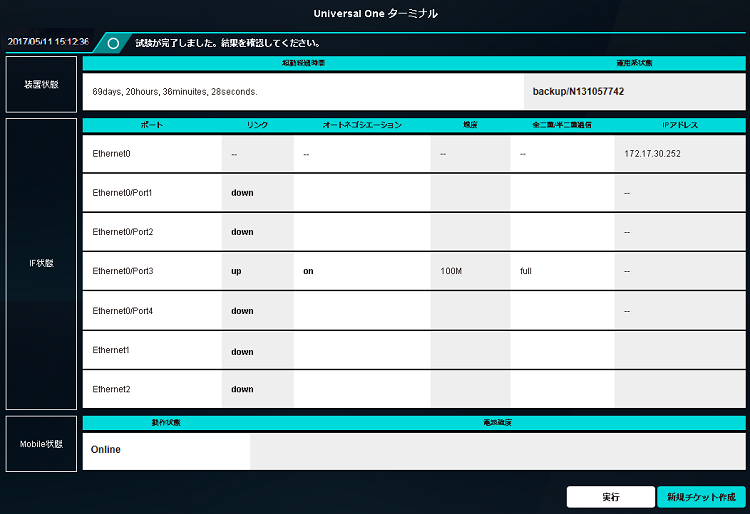
運用系状態が”main”から"backup"になっていることが確認できます。
また、WAN側ポート(Ethernet1)がdownになっており、mobile状態が"online"に変わっていることから、バックアップで通信していることが分かります。
・Ping試験結果
メイン回線のアラームは発生したままですが、バックアップ回線に切り替わっていればPing試験は成功します。
・Universal One ターミナル試験結果
運用系状態が”main”から"backup"になっていることが確認できます。
また、WAN側ポート(Ethernet1)がdownになっており、mobile状態が"online"に変わっていることから、バックアップで通信していることが分かります。