サービス名から探す : NTTドコモビジネス ビジネスポータルに関するご利用ガイド
サービスに関するメニュー・サポート情報


 サービスに関するメニュー・サポート情報
NTTComのクラウドと他社のクラウドをVPNで接続したい!
活用方法
以下の手順でビジネスポータルをご利用いただくと、オンデマンドでNTTComのクラウドサービスの申し込みと他社クラウドサービスとのVPN接続ができます。
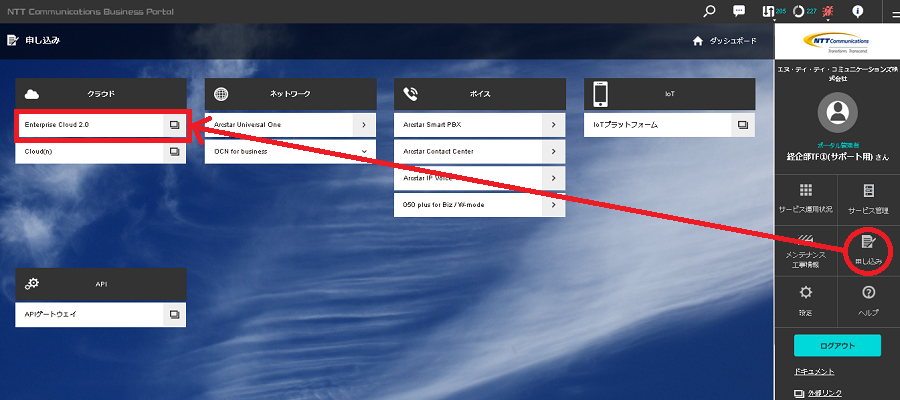
1.「Enterprise Cloud 2.0」の申し込み
ビジネスポータルから、NTTComのクラウドサービスである「Enterprise Cloud 2.0」を、右部メニューの「お申込み」をクリック後、表示されたサービス一覧から選択し ます。
ビジネスポータルから、NTTComのクラウドサービスである「Enterprise Cloud 2.0」を、右部メニューの「お申込み」をクリック後、表示されたサービス一覧から選択し ます。
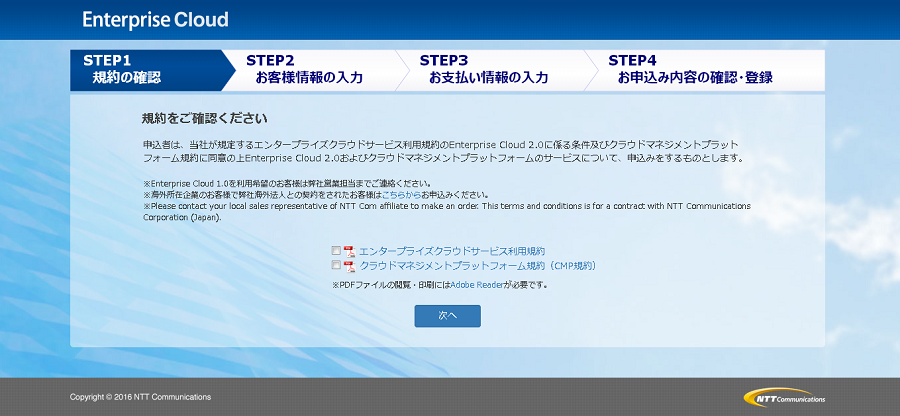
2.ご利用規約をご確認後、同意いただきましたら、STEP2:お客様情報の入力、STEP3:お支払情報の入力、STEP4:お申込見み内容の確認・登録に必要な情報 を入力していただき、問題がなければ「登録」を実行します。
お申込み完了後、「ecl.ntt.com」のドメインよりサービス開通案内のメールが送信されます。
3.クラウド環境と接続するVPNの設定申し込み
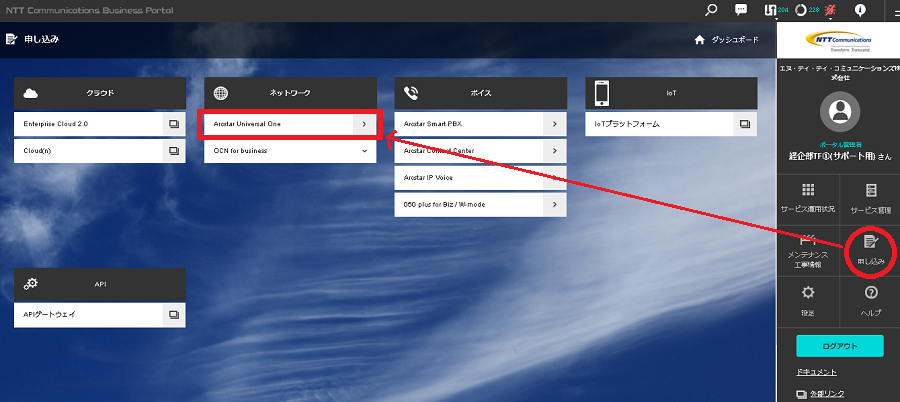
右部メニューの「お申込み」をクリック後、表示されたサービス一覧から「Arcstar Universal One」を選択します。
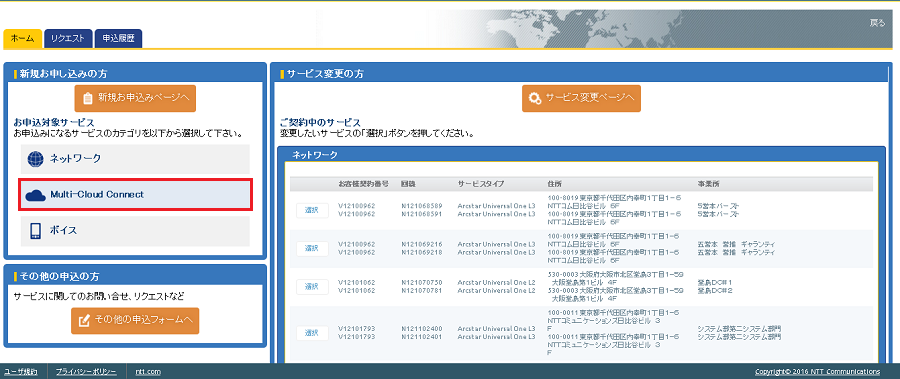
表示された画面左の「新規お申込みの方」の「Multi-Cloud Connet」をクリックします。
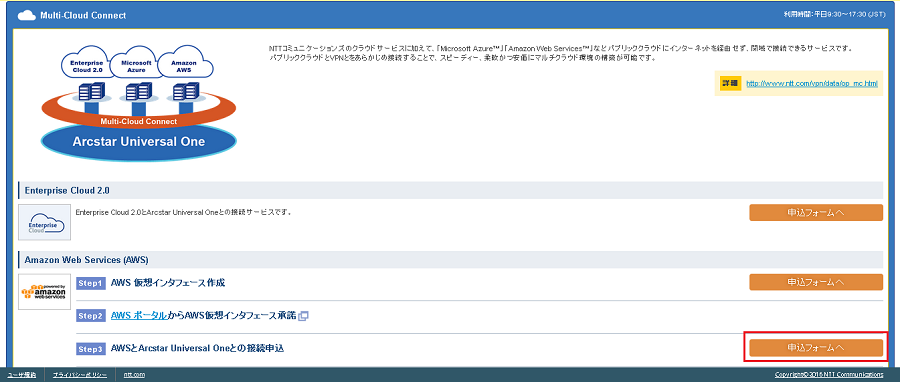
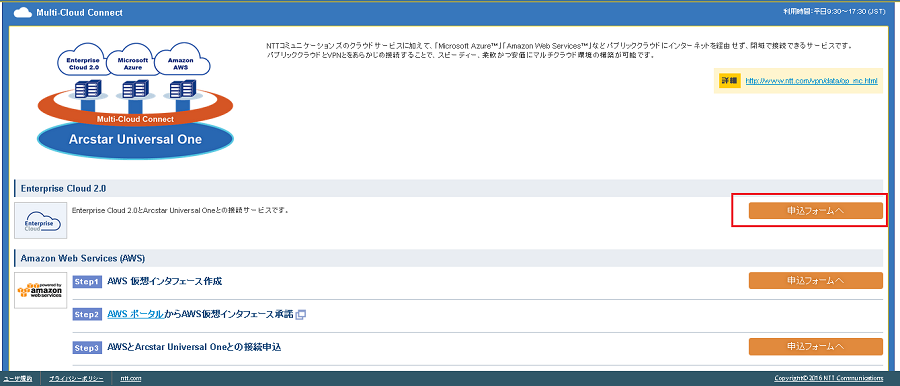
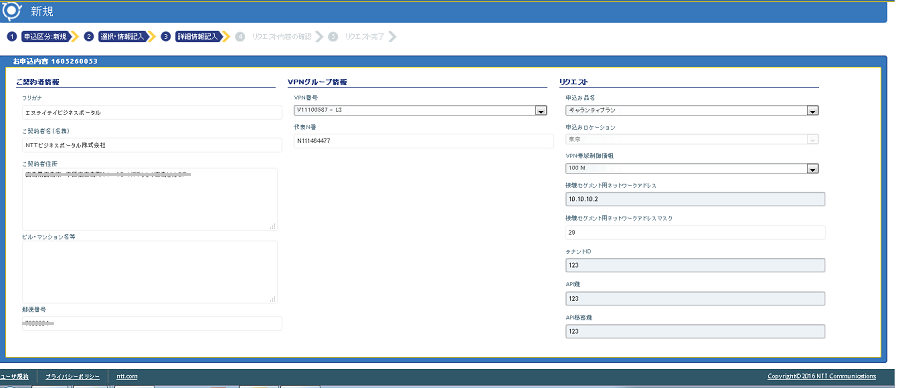
4.Enterprise Cloud 2.0の「申込フォームへ」を選択し、接続するVPNグループとVPN接続情報を記入・確認後、「確定」ボタンを押下します。
5.AWSとの接続設定
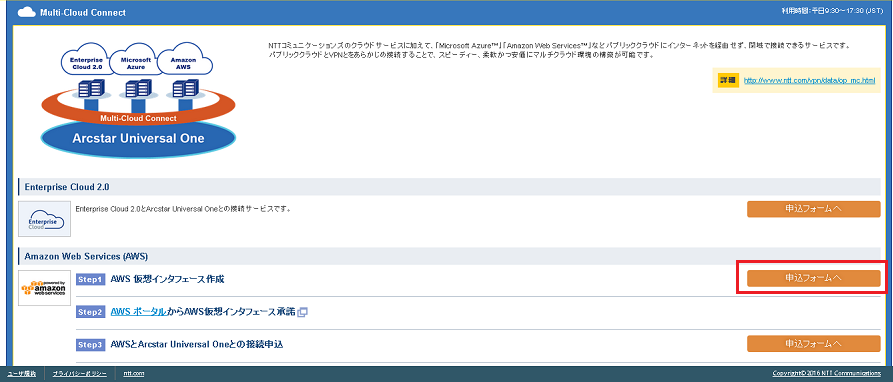
初めに、[STEP1]AWSの仮想インタフェース作成の「申込フォームへ」を選択し、お申込み情報を入力します。
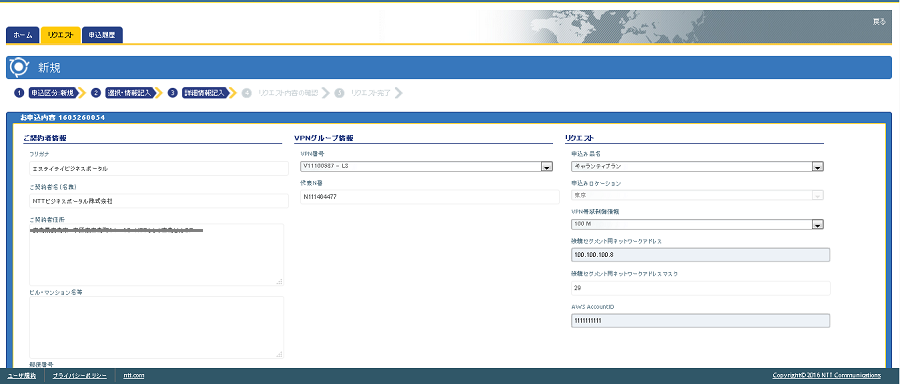
6.[STEP2]AWSポータルでAWS仮想インタフェースの承諾を実施してください。その後、[STEP3]の「申込フォームへ」を選択し、AWSとArcstar Universal One との接続申し込みを行います。