
サービス名から探す : Arcstar Universal One Virtualに関するご利用ガイド
サービスに関するメニュー・サポート情報


日本語/英語以外のOSにおけるvApp(Windows)のご利用方法
WindowsでvAppをご利用の場合、以下の2つの条件を満たしている必要がございます。
(1)vAppインストール時のシステムロケールが日本語または英語であること
(2)vApp使用時のシステムロケールが(1)に一致していること
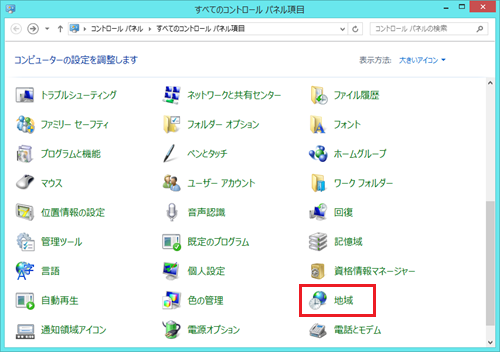
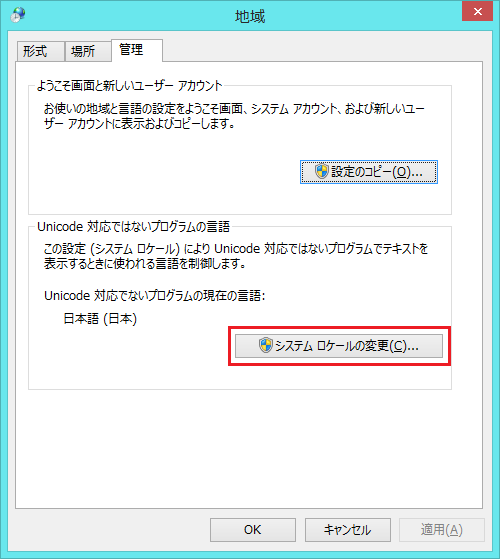
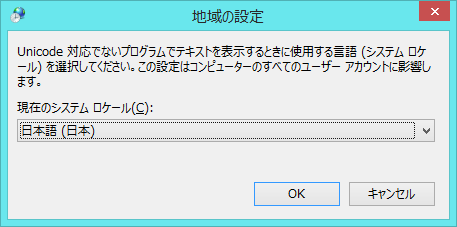
vApp(Windows)を日本語/英語以外の言語設定でご利用の場合、以下の「システムロケールの変更方法」にてご説明する手順でシステムロケールを変更し、vAppをインストール・起動してください。
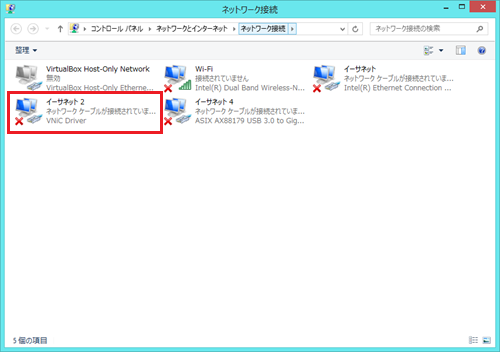
また、vAppをすでに日本語/英語以外のシステムロケールでインストールされている場合は、仮想ネットワークインターフェース(以下、VNiC)の名前を変更することでご利用が可能になります。「システムロケールの変更方法」に加え、「VNiCの名前変更方法」にてご説明する手順でVNiCの名前を変更した上で、vAppを起動してください。
※以下のご案内はWindows10(日本語)における操作イメージです。ご利用のOSによっては項目名等が一部異なる場合があります。
(1)vAppインストール時のシステムロケールが日本語または英語であること
(2)vApp使用時のシステムロケールが(1)に一致していること
vApp(Windows)を日本語/英語以外の言語設定でご利用の場合、以下の「システムロケールの変更方法」にてご説明する手順でシステムロケールを変更し、vAppをインストール・起動してください。
また、vAppをすでに日本語/英語以外のシステムロケールでインストールされている場合は、仮想ネットワークインターフェース(以下、VNiC)の名前を変更することでご利用が可能になります。「システムロケールの変更方法」に加え、「VNiCの名前変更方法」にてご説明する手順でVNiCの名前を変更した上で、vAppを起動してください。
※以下のご案内はWindows10(日本語)における操作イメージです。ご利用のOSによっては項目名等が一部異なる場合があります。
システムロケールの変更方法

VNiCの名前変更方法
 アンケートにご協力をお願いします
「疑問・問題は解決しましたか?」