
サービス名から探す : Box over VPNに関するご利用ガイド
サービスに関するメニュー・サポート情報


共有リンク
・Boxでフォルダを共有する方法は、以下の通りです。
1. 共有するフォルダを開いた上で、画面右上の「共有」をクリック。
2. 「リンク共有を作成」のスイッチを右に移動
3. 「メール」アイコンをクリック
4. 共有リンクを送付する相手のメールアドレスを入力
5. メッセージを入力(省略可)
6. 「送信」をクリック
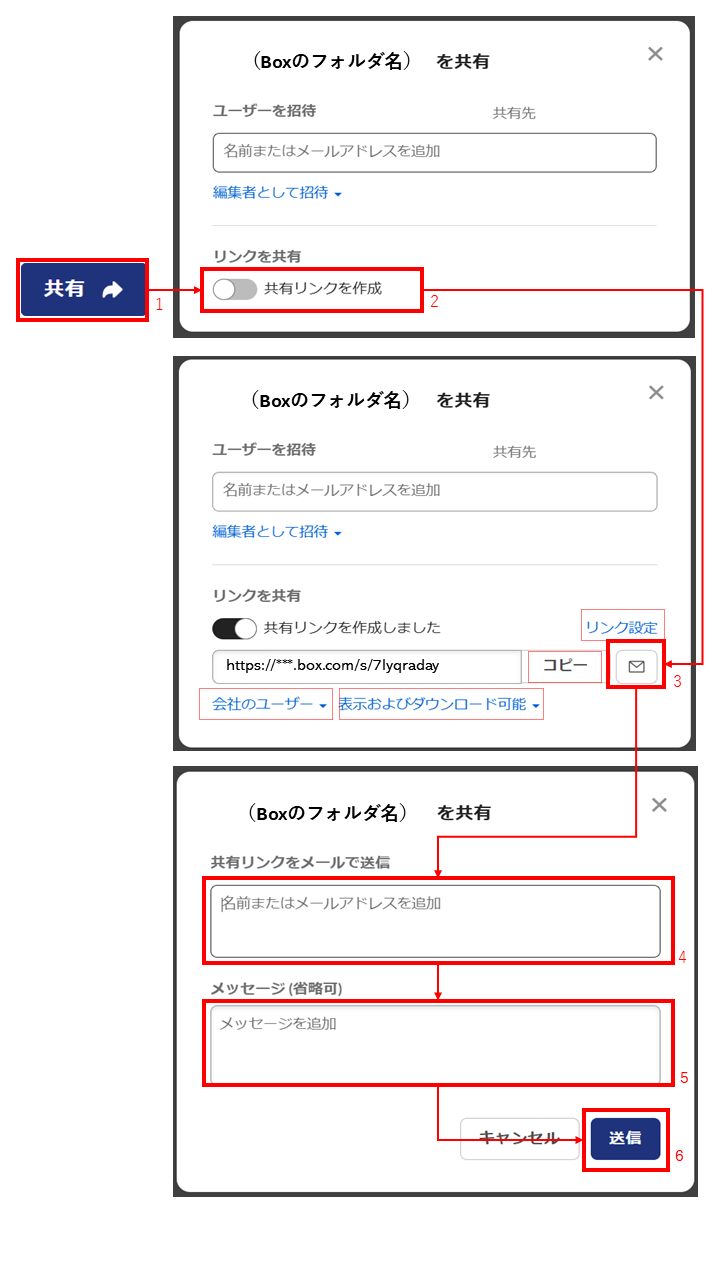
注
*1 共有リンクにアクセス可能なユーザーの範囲を、以下の中から選択できます。
リンクを知っている全員 (リンクを知っている全員がアクセス可能)
会社のユーザー (Boxアカウントをもつ会社のユーザー全員がアクセス可能)
招待されたユーザーのみ (招待されたユーザーのみがアクセス可能)
*2 共有リンクにアクセスしたユーザーが可能な操作を、以下の中から選択できます。
編集可能
表示およびダウンロード可能
表示のみ可能
*3 「コピー」をクリックすることで、共有リンクのURLをコピーできます。
メールやチャットに、共有リンクのURLを張り付けし、通知できます。
*4 「リンク設定」をクリックすることで、共有リンクに有効期限を設定。
したり、パスワードを設定することができます。
なお、Boxの設定により、上記のうち、一部の選択肢が選択できない場合があります。
詳細は、社内のBox管理者に確認してください。
・利用者は「所有者」もしくは「共同所有者」権限をもつフォルダやファイルに対し、以下の設定を行うことができます。
| 設定の名称 | 設定内容 | 選択肢 |
|---|---|---|
| 招待の制限 | フォルダでコラボレーションできるユーザーと、その参加方法を選択します。 |
|
| 共有リンクへのアクセス | フォルダに共有リンクからアクセスできるユーザーを限定します。 |
|
| コラボレータ | フォルダ内のコラボレータを表示できるユーザーを制御します。 |
|
注
・ 上位フォルダで「フォルダ設定」が実施されている項目は、下位フォルダはその設定が継承され、変更できません。
・管理コンソールのEnterprise設定における「コンテンツと共有」タブ内の設定を変更することにより、テナント全体に対し、共有リンクに関する設定を一括で設定するができます。
・設定可能な内容は以下の通りです。
| 設定の名称 | 設定内容 | 選択肢 |
|---|---|---|
| 共有リンクを許可する対象 | 共有リンクを許可する対象を選択する。 |
|
| 会社の定義 | 「会社のユーザー」に許可された共有リンクへのアクセス。メールドメインを持つユーザーか、Enterprise ID内のユーザーのどちらに対して行うかを選択する。 |
|
| 共有リンクにアクセス可能なユーザー | 共有リンクにアクセス可能なユーザーとして、選択可能な範囲を提供する。 |
|
| 共有リンクに対するデフォルトのアクセス権限 | 上記で指定した範囲のうち、どの選択肢をデフォルトとするかを選択する。 |
|
| 共有リンクの権限 | ファイル、フォルダ、BoxNotes、Hubsについて、リンク受信者が実行できる操作とそのデフォルト値を選択する。 |
|
| カスタム共有リンク | 共有リンクにおいて、カスタムの共有リンク作成が可能かを選択する。 |
|
・設定は、管理者または共同管理者の一部が実施可能です。
 アンケートにご協力をお願いします
「疑問・問題は解決しましたか?」