
サービス名から探す : Box over VPNに関するご利用ガイド
サービスに関するメニュー・サポート情報


 サービスに関するメニュー・サポート情報
アカウント
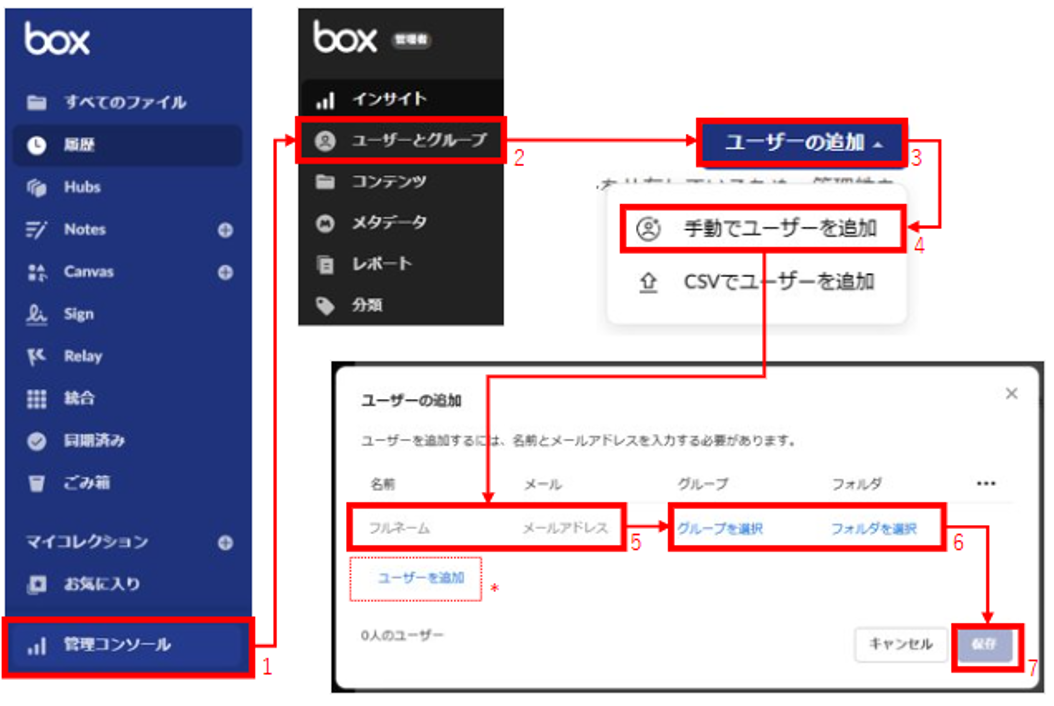
・Boxのアカウントを、1件ずつ新規に登録する手順は以下の通りです。
1. 「管理コンソール」をクリック。
2. 「ユーザーとグループ」をクリック。
3. 「ユーザーの追加」をクリック。
4. 「手動でユーザーを追加」をクリック。
5. 「名前、メール」を入力
6. 「グループ、フォルダ」を選択 (任意)
7. 「保存」をクリック
注
6の作業後、「ユーザー追加」をクリックし、5および6を人数分繰り返すことで、複数ユーザーをまとめて登録できます。
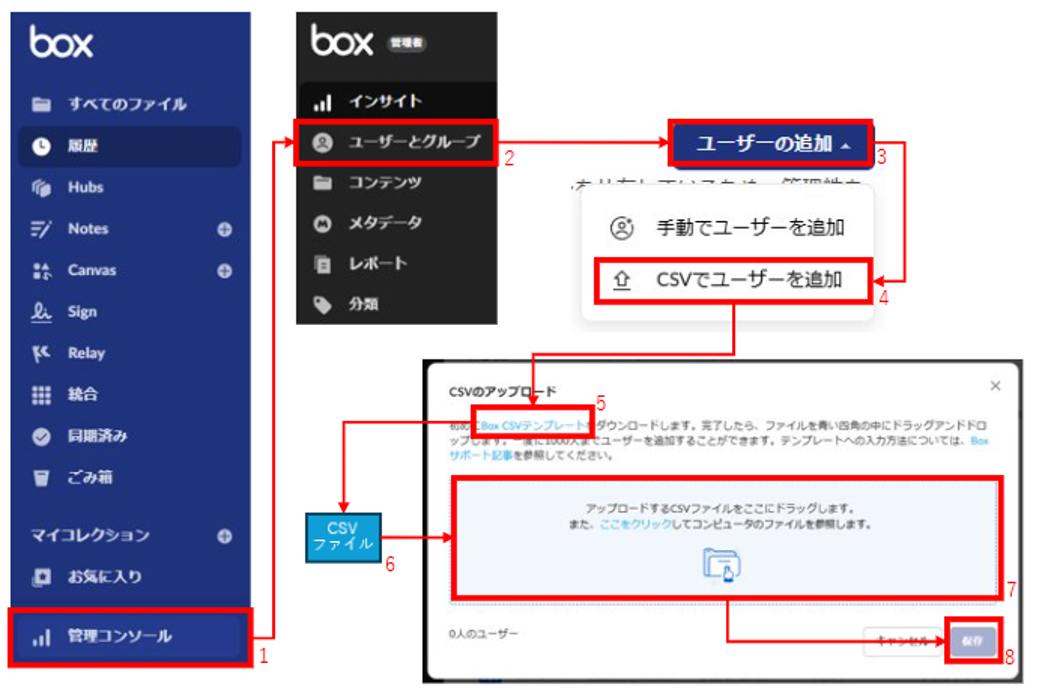
・Boxのアカウントを、1件ずつ新規に登録する手順は以下の通りです。
1. 「管理コンソール」をクリック。
2. 「ユーザーとグループ」をクリック。
3. 「ユーザーの追加」をクリック。
4. 「CSVでユーザーを追加」をクリック。
5. 「Box CSVテンプレート」をクリックし、ファイルをダウンロード。
6. ダウンロードしたファイルの書式に沿って、登録したいメンバーの情報を入力し、保存
7. 作成したCSVファイルをドラッグ&ドロップ
8. 「保存」をクリック
注
・5でダウンロードしたサンプルファイルは1行目が項目名になっています。 2行目以下はサンプルデータです。削除の上、登録したいデータを入力ください。
・CSVファイルの作成条件については、以表を参照ください。
| 項目名 | 入力条件 |
|---|---|
| 名前 |
|
| メール |
|
| ストレージ |
|
| 共有連絡先 |
|
| 同期 |
|
| 外部コラボレーション制限 |
|
| デバイスの管理 |
|
| 言語 |
|
| グループ |
|
・アップロードされた.CSVファイルのすべての行をBoxが処理できない場合、[ユーザーを追加] ダイアログボックスで、エラーメッセージと問題のあるレコードを示すインジケータが表示されます。
・ [レポートのダウンロード] をクリックすると.CSVファイルをダウンロードできるので、このファイルを確認して整理し、もう一度アップロードしてみてください。
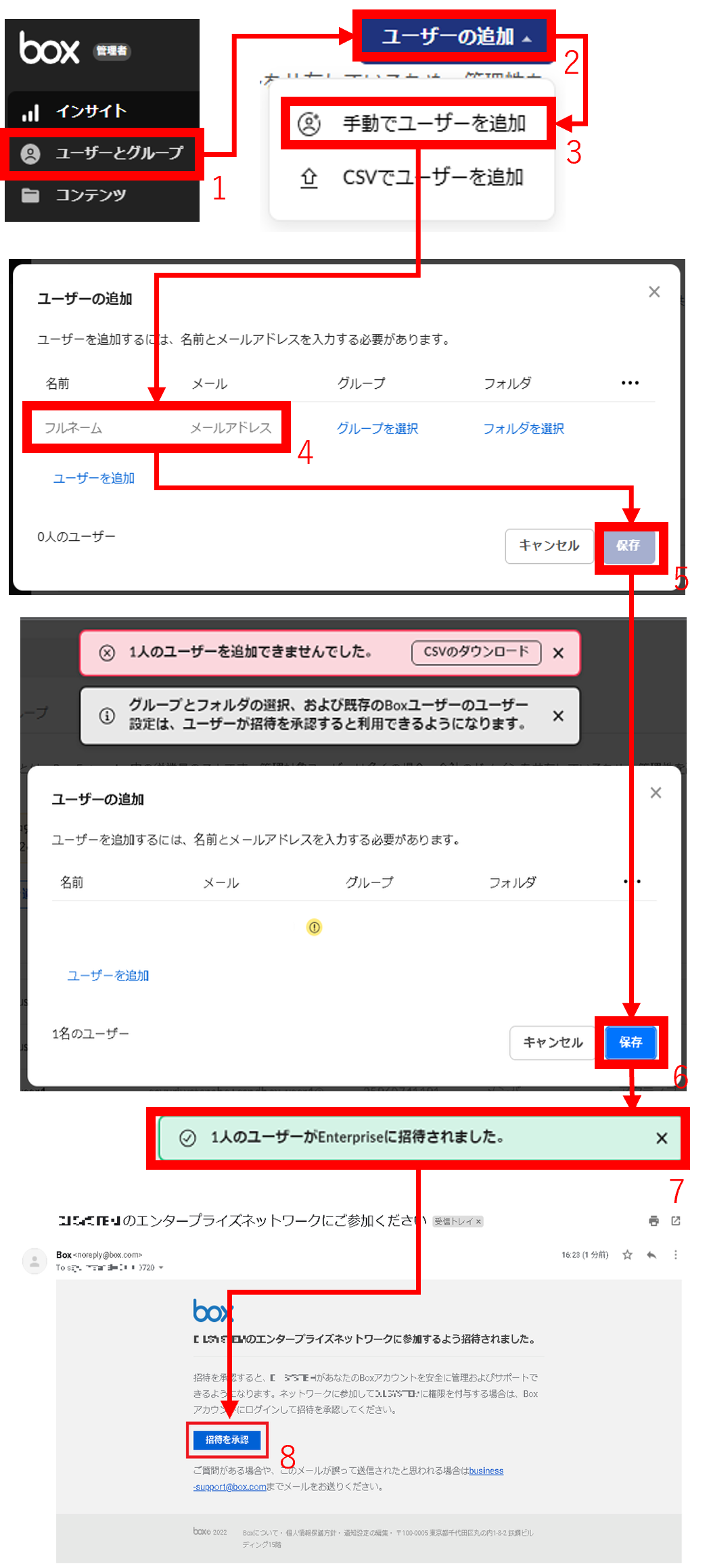
・Boxの無料アカウント(https://www.box.com/ja-jp/personal)の利用者を、自社テナントのアカウントとして登録 (引き込み)する手順は以下の通りです。
1. 管理コンソールの「ユーザーとグループ」をクリック。
2. 「ユーザーの追加」をクリック。
3. 「手動でユーザーを追加」をクリック。
4. 「名前、メール」を入力
5. 「保存」をクリック
6. 「1人のユーザーを追加できませんでした。」とエラーメッセージが表示された後、再度「保存」をクリック。
7. 「1人のユーザーがEnterpriseに招待されました」のメッセージが表示されたら、引き込み。
8. 引き込み対象の利用者は、Boxからメールが到着後、メール文内の「招待を承諾(Accept Invitation)」をクリック。
【関連FAQ】
・Boxをご購入いただいた際の弊社営業担当までご連絡ください。
・ドコモビジネスオンラインショップ(https://www.onlineshop.docomobusiness.ntt.com/)でBoxをご購入の際は、 同サイト内の「マイページ」より、追加購入が可能です。
注
・弊社の二次代理店からBoxをご購入の際は、二次代理店にお問い合わせください。弊社では受付できません。
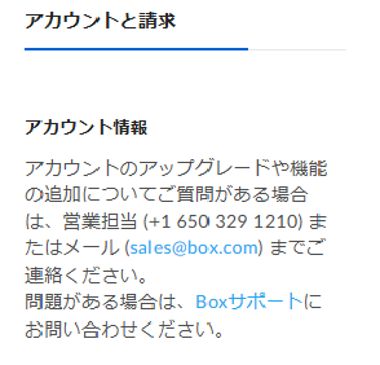
・管理コンソール内の「アカウントと請求」に掲載されている窓口は、米国向けの連絡先のため、日本国内のお客様は ご連絡いただけません。
・管理コンソール内の「アカウントと請求」に掲載されている窓口は、米国向けの連絡先のため、日本国内のお客様はご連絡いただけません。
・アップグレードや機能追加のご相談は、弊社営業担当までお問い合わせください。
・なお、ドコモビジネスオンラインショップ(https://www.onlineshop.docomobusiness.ntt.com/)でBoxをご購入の際は、同サイト内の「マイページ」より、IDの追加購入が可能です。
・アカウントの入れ替え等により、一時的に超過状態となった場合であっても、その後、契約ID数に収まるようにアカウント削除を行うことで、追加の支払いは発生しません。
・ただし、契約ID数を超えてアカウント登録された状態が継続した場合、Fair Use Policy(公正利用ポリシー)違反として、Box社から警告メールが送付されます。
・警告メールを受信後は、すみやかに契約ID数の追加購入、または超過アカウントの削除を行ってください。
参考
Fair Use Policy https://www.box.com/legal/fairusepolicy
公正利用ポリシー https://legal.app.box.com/v/fairusepolicyJPN
注
・公正利用ポリシーは、Fair Use Policyの日本語参考訳であり、英語版と日本語版 の内容に齟齬がある場合、あるいは内容が矛盾する場合には、英語版が優先されます。
・Box社からのFair Use Policy(公正利用ポリシー)違反のメールは、英語で送信される場合がございます。
・ご契約プランが「Business」の場合、招待した外部ユーザーは、利用料の支払い対象となります。
・ただし、ご契約プランが「Business Plus以上」の場合は、外部ユーザーは、利用料の支払い対象外となります。
注
・テナントに登録されている外部ユーザーは、Enterprise設定の「ユーザーとグループ」における「外部ユーザー」タブにて確認することができます。
・アカウントを誤って削除した際は、弊社お問い合わせ窓口まで至急ご連絡ください。
注
・削除から一定期間経過後、アカウント情報がBox内から完全削除されます。
・アカウントが完全削除された場合、復旧はできません。
・以下の通り、対応ください。
【無料のBoxアカウントを利用している場合】
・アカウント設定において、「個人用のメールアドレスをリンク」に、会社のメールアドレスを登録している場合は、リンクを解除してください。
【他社のBoxテナントのアカウントとして登録されている場合】
・アカウント登録しているテナント側で、アカウント登録を解除してください。
注
上記を試してもアカウント登録ができない場合は、弊社窓口までお問い合わせください。
・会社が利用を開始した際に、それまでの個人のアカウントを削除する必要はありません。
・アカウント登録(引き込み)を行うことで、個人のアカウントを会社のアカウントとして、継続利用可能です。
注
・アカウントを引き込みする前に、個人的なファイルはバックアップを取った上で、削除することを推奨します。
・「アカウントの完全な削除」ボタンは正確には一度非アクティブ化の状態になり、その後復活の要請がなければ120日後に完全に削除されます。 会社の導入時に個人のアカウントでこの操作を行うと120日間はアカウントを登録できなくなるため絶対に押さないでください。万が一押してし まった場合は弊社ヘルプデスクまでご連絡ください。
・Boxアカウントのプライマリメールアドレスを変更したい場合、以下の方法で変更が可能です。
●管理者が変更する場合(管理者以外のアカウントのメールアドレスのみ変更可能)
1. 管理コンソールに移動します。
2. [ユーザーとグループ] に移動します。
3. メールアドレスを変更するユーザーの [表示] をクリックします。
4. [ユーザーの詳細] フィールドの [編集] をクリックします。
5. [プライマリメール] フィールドのメールアドレスを変更します。
6. [保存] をクリックします。
●ユーザー自身が変更する場合(プライマリメールアドレスの変更が許可されている場合のみ変更可能)
1. [アカウント設定]をクリック
2. [アカウント]タブ内の[ログインとメールアドレス欄] の[メールアドレスの追加]をクリック
3. 追加するメールアドレスを入力し、[保存]をクリック
4. Boxからメールを受信後、メール本文内の[メールの確認]をクリック
5. 新しいメールアドレスで再ログインし、[アカウント設定]をクリック
6. [アカウント]タブ内の[ログインとメールアドレス欄] の[プライマリに変更]をクリック
7. パスワードを入力し、[保存]をクリック
注意事項
・ プライマリメールアドレスの変更オプションが表示されない場合は、プライマリメールアドレスをユーザーが変更できないように管理者が制限しています。
【概要】
・該当のメールアドレスにて Box の無料アカウント(フリーアカウント)が作成されています。以下の手順に従って、Box テナントへ引き込みを行ってください。
【対象環境・前提条件】
・対象 OS: Windows 10/11, macOS 等
・必要権限: 管理者、「ユーザーを管理する」権限を持った共同管理者
・Box 機能: 管理コンソール
【解決手順】
・以下の手順で、フリーアカウントを企業テナントへ引き込むことができます。
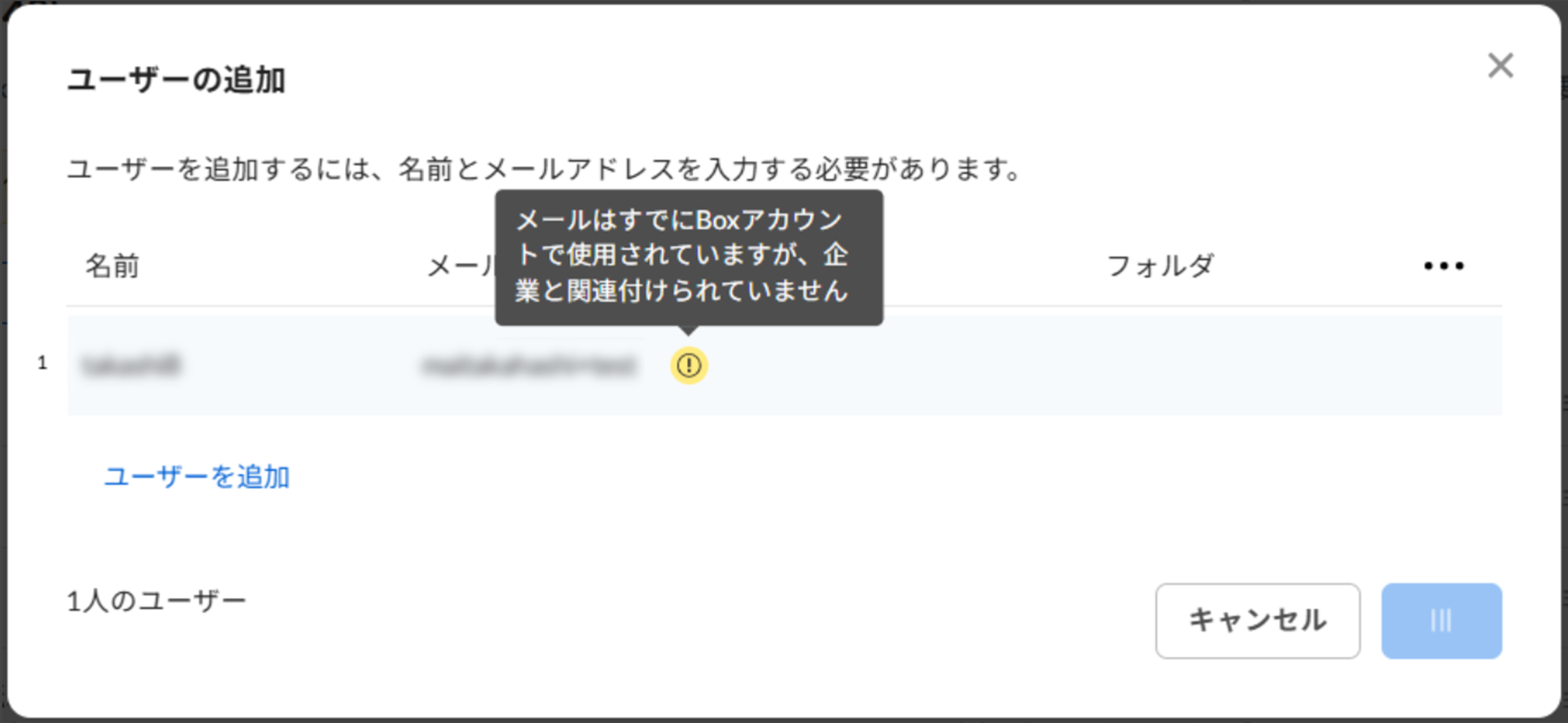
・「1 人のユーザーを追加できませんでした。」とエラーメッセージが表示された後、再度「保存」をクリックすると、ユーザーが追加可能となるかご確認ください。
・※初回の『保存』クリック時に Box システムがフリーアカウントを検出し、2 回目の『保存』クリックで企業アカウントへの変換処理が実行されます。
【注意点・トラブルシューティング】
・再度「保存」をクリックしても、エラーとなり事象が解消しない場合、該当のフリーアカウントが、自身で Box にサインイン後、「アカウントを完全に削除」を実行したことで、フリーアカウント非アクティブ(凍結状態)となり、ユーザー追加が出来ない状況の可能性がございます。
ケース 1: フリーアカウントが非アクティブ状態の場合
・フリーアカウントにて Box へのログインを試していただき、「おかえりなさい 〇〇さん」という画面となる場合、非アクティブの状態となります。
・該当する場合、アカウントを Box 社に依頼しアカウントを再有効化することで、ユーザー追加が可能となります。
対処法
・フリーアカウントのアカウント再有効化は、フリーアカウント自身にて英語で Box 社へ申請いただきますようお願いいたします。
・Box 社へは下記リンク先よりお問い合わせください。
https://support.box.com/hc/ja/requests/new
・※サインインできない場合、「If you are unable to sign in, click here.」の here の部分をクリックして英語にてお問い合わせください。
・(英語問い合わせテンプレート例)
Subject: Request to Reactivate Free Box Account
Hello,
I would like to reactivate my free Box account that has been deactivated.
Email address: [該当のメールアドレス]
Thank you for your assistance.
ケース 2: セカンダリアドレスとして登録済みの場合
・Box にログイン可能であるにもかかわらず、「保存」を 2 回クリックしても同様のエラーが表示される場合の対処法
対処法
1. 該当のメールアドレスで Box にサインインしてください
2. 画面右上のプロフィールアイコンをクリックし、「アカウント設定」を選択してください
3. 「アカウント」タブを選択してください
4. 「コラボレータの追加または個人用メールアドレスのリンク」セクションを探してください
5. 「リンクされたメールアドレス」に該当のメールアドレスが表示されている場合、その横の「リンク解除」ボタンをクリックしてください
6. リンク解除後、管理コンソールから再度ユーザー追加を実行してください
ケース 3: その他のエラーが発生する場合
・上記のケース 1、2 に該当しない場合は、以下の点を確認してください。
確認事項:
・入力したメールアドレスにタイプミスがないか
・管理者権限または「ユーザーを管理する」共同管理者権限を持っているか
・ブラウザのキャッシュをクリアして再試行
【関連FAQ】
Q4: Box の無料アカウントの利用者を、自社テナントのアカウントに登録(引き込み)する方法
 アンケートにご協力をお願いします
「疑問・問題は解決しましたか?」