
サービス名から探す : Box over VPNに関するご利用ガイド
サービスに関するメニュー・サポート情報


基本的な使い方
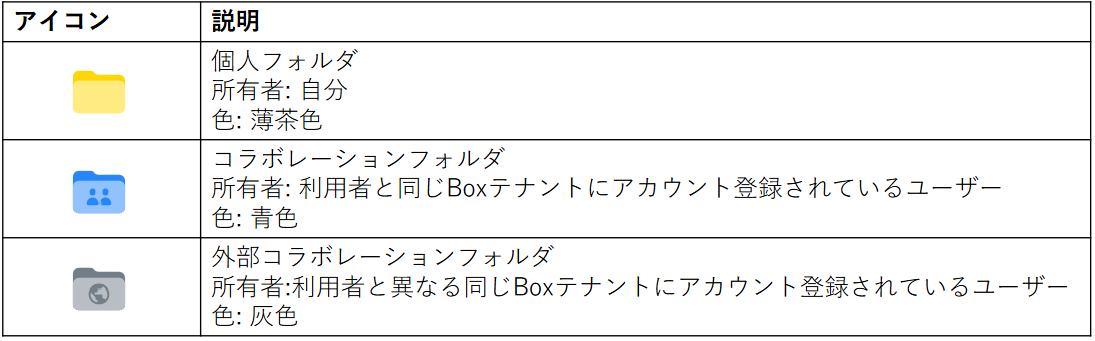
・フォルダアイコンは、以下の表のように「フォルダの所有者」と「コラボレーション状況」を表します。
・フォルダアイコンの色で、おおよその状況を把握することが可能です。
注
・お客様が1つのBoxを契約されている場合、青色フォルダは自社のユーザーから招待されたフォルダであり、灰色フォルダは他社のユーザーから招待されたフォルダとなります。
・ただし、お客様が複数のBoxを契約されている場合、テナントAのユーザーが、テナントBのフォルダに招待された際、テナントAのユーザーには「灰色フォルダ」として、表示されます。
(複数テナントを契約した際は、必ずしも青色フォルダが自社、灰色フォルダが他社とはならない点にご注意ください。)
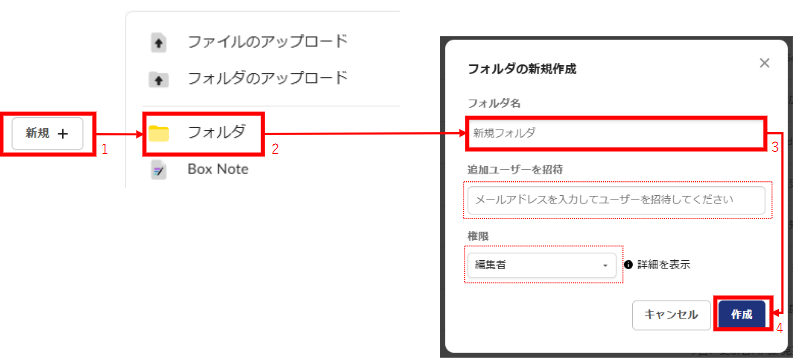
フォルダの作成手順は、以下の通りです。
1. 画面上の「新規+」をクリック
2. 「フォルダ」をクリック
3. 「フォルダ名」にフォルダの名称を入力
4. 「作成」をクリック
注
・フォルダ作成を行った元フォルダに招待されている利用者は、新たに作成したフォルダにもアクセス権が継承され、アクセス可能となります。
・フォルダ作成時に、「追加ユーザーを招待」にメールアドレスを入力し、「権限」にて付与する権限を選択することで、別のユーザーにアクセス権を付与することが可能です。
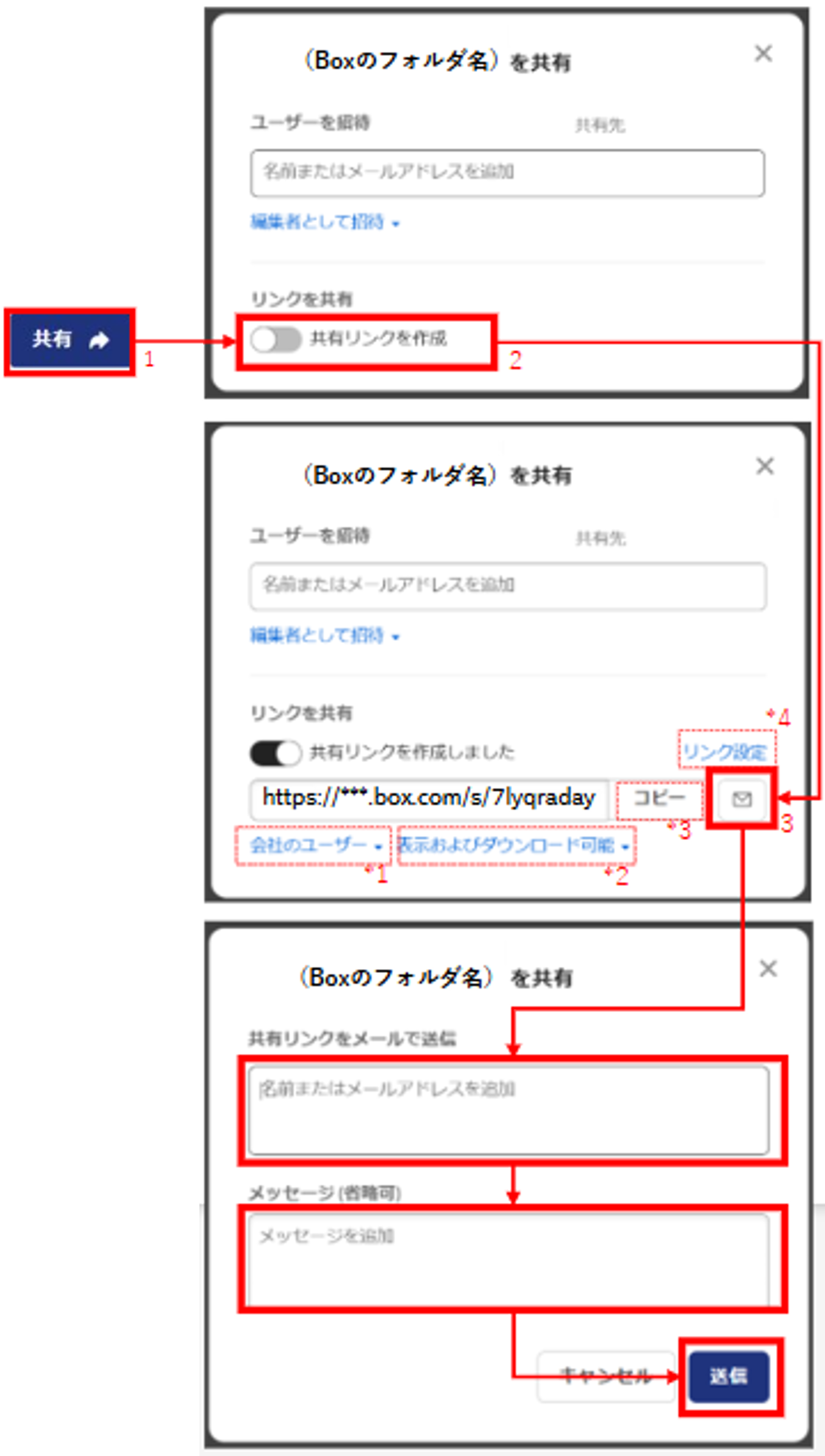
1.共有フォルダを開いた上で、画面右上の「共有」をクリック。
2.「リンクの共有を作成」のスイッチを右に移動。
3.「メール」アイコンをクリック。
4.共有リンクを送付する相手のメールアドレスを入力。
5.メッセージを入力(省略可)
6.「送信」をクリック。
注
*1 共有リンクにアクセス可能なユーザーの範囲を、以下の中から選択できます。
リンクを知っている全員(リンクを知っている全員がアクセス可能)
会社のユーザー(Boxアカウントをもつ会社のユーザー全員がアクセス可能)
招待されたユーザーのみ(招待されたユーザーのみがアクセス可能)
*2 共有リンクにアクセスしたユーザーが可能な操作を、以下から選択できます。
編集可能
表示およびダウンロード可能
表示のみ可能
*3「コピー」をクリックすることで、共有リンクのURLをコピーできます。
メールやチャットに、共有リンクのURLを貼り付けし、通知できます。
*4「リンク設定」をクリックすることで、交友リンクに有効期限を設定
したり、パスワードを設定することができます。
なお、Boxの設定により、上記のうち、一部の選択肢は選択できない場合があります。 詳細は、社内のBox管理者に確認して下さい。
・利用者は「所有者」もしくは「共同所有者」権限をもつフォルダやファイルに対し、他のユーザーを招待(コラボレーション)することができます。
・手順は、下記のとおりです。
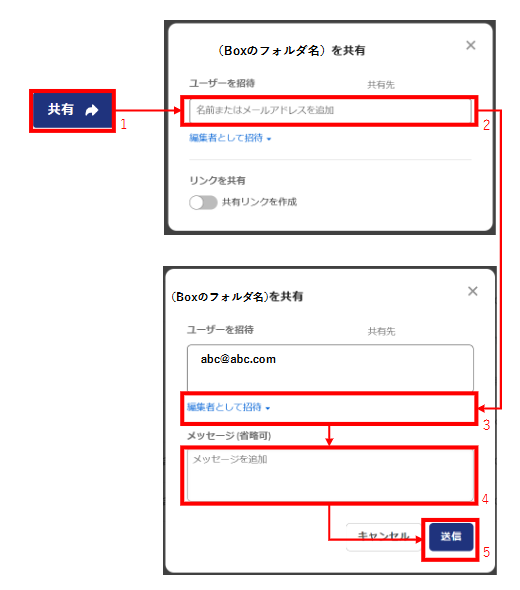
1.共有するフォルダを開いた上で、画面右上の「共有」をクリック
2.招待するユーザーのメールアドレスを入力
3.7つのアクセス権限から適切なものを選択
4.メッセージを記載(省略可)
5. 「送信」をクリック
注
・7つのアクセス権限は以下の通りです。
共同所有者(セキュリティの管理者、アップロード、ダウンロード、プレビュー、共有、編集、削除が可能です)
編集者(アップロード、ダウンロード、プレビュー、共有、編集、削除が可能です)
ビューアー/アップローダー(アップロード、ダウンロード、プレビュー、共有、編集、削除が可能です)
プレビューアー/アップローダー(アップロードとプレビューが可能です)
ビューアー(ダウンロード、プレビュー、共有が可能です)
プレビューアー(プレビューのみ可能です)
アップローダー(アップロードのみ可能です)
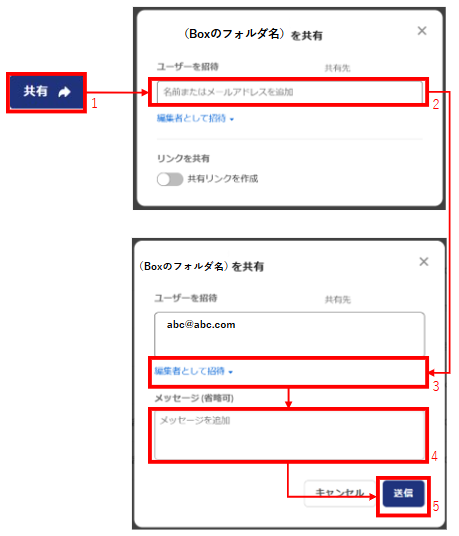
・利用者は「所有者」もしくは「共同所有者」権限をもつフォルダやファイルに対し、他のユーザーを招待(コラボレーション)する際に、アクセス件を付与することができます。
・付与手順は、下記のとおりです。
1.共有するフォルダを開いた上で、画面右上の「共有」をクリック
2.招待するユーザーのメールアドレスを入力
3.7つのアクセス権限から適切なものを選択
4.メッセージを記載(省略可)
5.「送信」をクリック
注
・7つのアクセス権限は以下の通りです。
共同所有者(セキュリティの管理者、アップロード、ダウンロード、プレビュー、共有、編集、削除が可能です)
編集者(アップロード、ダウンロード、プレビュー、共有、編集、削除が可能です)
ビューアー/アップローダー(アップロード、ダウンロード、プレビュー、共有、編集、削除が可能です)
プレビューアー/アップローダー(アップロードとプレビューが可能です)
ビューアー(ダウンロード、プレビュー、共有が可能です)
プレビューアー(プレビューのみ可能です)
アップローダー(アップロードのみ可能です)
・Boxにファイルをアップロードする方法は、以下の通りです。
1.アップロードするフォルダを開き、ファイルをドラッグ&ドロップする。
注
・複数のファイルを同時にアップロードすることが可能です。
・ご契約のプランに応じ、アップロードできる最大ファイルサイズが異なります。
| プラン | 最大ファイルサイズ |
|---|---|
| Business | 5GByte/ファイル |
| Business Plus | 15GByte/ファイル |
| Enterprise | 50GByte/ファイル |
| Enterprise Plus | 150GByte/ファイル |
| Enterprise Advanced | 500GByte/ファイル |
・Boxにファイルをダウンロードする方法は以下の通りです。
1.ダウンロードしたいファイルの「...」をクリックし、サブメニューを開きます。
2.サブメニューの中から「ダウンロード」をくりっくします。
注
・複数のファイルを選択することで、同時にダウンロードすることが可能です。
 アンケートにご協力をお願いします
「疑問・問題は解決しましたか?」