
サービス名から探す : Box over VPNに関するご利用ガイド

アカウントの作成方法

FAQ


Q1.Boxアカウントを1件ずつ作成する方法を教えてください。


・Boxのアカウントを、1件ずつ新規に登録する手順は以下の通りです。

1. 「管理コンソール」をクリック。

2. 「ユーザーとグループ」をクリック。

3. 「ユーザーの追加」をクリック。

4. 「手動でユーザーを追加」をクリック。

5. 「名前、メール」を入力

6. 「グループ、フォルダ」を選択 (任意)

7. 「保存」をクリック
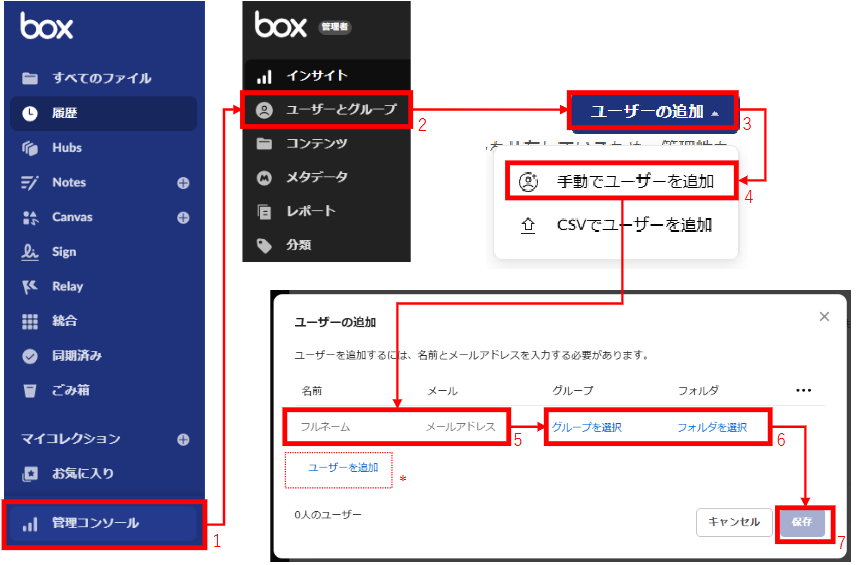


・ 6の作業後、「ユーザー追加」をクリックし、5および6を人数分繰り返すことで、複数ユーザーをまとめて登録できます。


Q2.Boxアカウントを一括で登録する方法を教えてください。


Boxのアカウントを、1件ずつ新規に登録する手順は以下の通りです。

1. 「管理コンソール」をクリック。

2. 「ユーザーとグループ」をクリック。

3. 「ユーザーの追加」をクリック。

4. 「CSVでユーザーを追加」をクリック。

5. 「Box CSVテンプレート」をクリックし、ファイルをダウンロード。

6. ダウンロードしたファイルの書式に沿って、登録したいメンバーの情報を入力し、保存。

7. 作成したCSVファイルをドラッグ&ドロップ

8. 「保存」をクリック
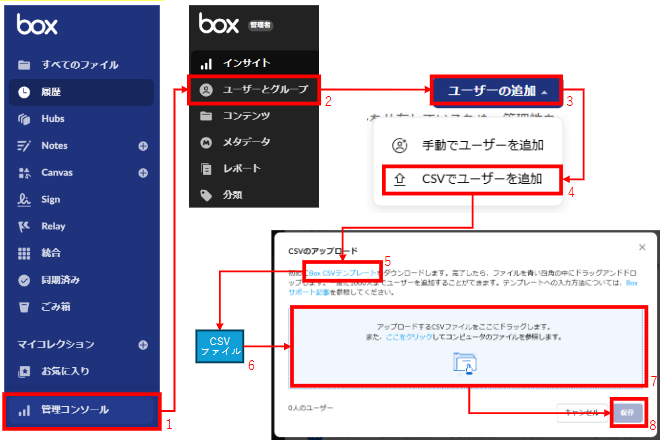


・ 5でダウンロードしたサンプルファイルは1行目が項目名になっています。 2行目以下はサンプルデータです。削除の上、登録したいデータを入力ください。

・ CSVファイルの作成条件については、以表を参照ください。


項目名 入力条件
名前
  • 管理対象ユーザーの [名前] フィールドの値を入力します。
  • ASCII文字の場合は100文字以内、2バイト文字の場合は50文字以内で入力してください。
メール
  • 管理対象ユーザーの [メール] フィールドの値を入力します。
  • [login]@[domain].[tld] 形式にする必要があります。
ストレージ
  • 管理対象ユーザーの [割り当て/使用可能なストレージ] フィールドの値を入力します。以下の値を指定する必要があります。
  • 0以上の数値。小数点以下は切り上げられます。 管理対象ユーザーに割り当てるストレージ容量をGB単位(ギガバイト) 単位で表します。
  • [unlimited]。左記のテキストを指定すると、[割り当て済みストレージ] フィールドの[無制限] チェックボックスがオンになります。
共有連絡先
  • 管理対象ユーザーの [ロールおよびアクセス権限] セクションにある [共有連絡先] の切り替えの値として、 [yes] または [no] を入力してください。
  • 管理対象ユーザーのデフォルト値は [yes] です。
同期
  • 管理対象ユーザーの [ロールおよびアクセス権限] セクションにある [Box Sync] の切り替えの値として、 [yes] または [no] を入力してください。
  • 管理対象ユーザーのデフォルト値は [no] です。
外部コラボレーション制限
  • 管理対象ユーザーの [ロールおよびアクセス権限] セクションにある [外部コラボレーション制限] の切り替えの値として、 [yes] または [no] を入力してください。
  • 管理対象ユーザーのデフォルト値は [no] です。
デバイスの管理
  • 管理対象ユーザーの [ロールおよびアクセス権限] セクションにある [デバイスの管理] の切り替えの値を選択します。有効な値として、 [yes] または [no] を入力してください。
  • 管理対象ユーザーのデフォルト値は [no] です。
言語
  • 日本語は、[ja-JP] です。
グループ
  • 管理対象ユーザーの [グループ] セクションの値を入力します。1つ以上のグループ名をセミコロンで区切って入力します。

アンケートにご協力をお願いします

「疑問・問題は解決しましたか?」

アンケートの送信中にエラーが発生しました。しばらくしてから再度やり直してください。

.* ^/[a-zA-Z0-9-]*/[a-z]*/detail.*

お気に入りに追加しました。 一覧を開く

お気に入りに追加しました。 一覧を開く

登録件数の上限に達しているので、お気に入りを登録することが出来ません。 一覧を開く

登録件数の上限に達しているので、お気に入りを登録することが出来ません。 一覧を開く

お気に入りを解除しました。

対象外のURLの為、お気に入りを登録することが出来ません。